

この記事は2025年8月に更新しました。また記事にはプロモーションが含まれています。

SONYのミラーレス一眼αシリーズやビデオカメラのFDR-AXシリーズで指向性マイクを使った業務レベルの音質で収録したいときのアイテムがXLR-K2Mです。
ミラーレス機のα7Ⅲでインタビュー撮影をする機会も増えましたので、投資のつもりで購入してみましたよ。
XLR-K2Mは業務用のガンマイクをSONYの民生カメラでも使えるようになるアダプターです。
業務用のマイクとアダプターXLR-K2Mの使い方を初心者の方でも理解できるよう、なるべく専門用語を使わないように解説してみます。
撮影テストも行ってみようと思いますので、XLR-K2Mを購入、またはレンタルしてみたいと検討している方はぜひ読んでみてください。
このページの目次
- XLR-K2Mを使うべきか?
- XLR-K2Mをカメラに装着する手順と注意するべきコト
- XLR-K2Mの使い方と設定方法
- SONY XLR-K2Mの良くないなーと思う点
- XLR-K2Mをレビュー!α7Ⅲ動画の音質が改善するか検証!
- SONY XLR-K2MとRODE VideoMicRycote比較
- XLR-K2Mに最高のマイクってどれ?純正と他社を比較するぞ!
- ゼンハイザーMKE600とXLR-K2M付属のガンマイク比較(屋内)
- ゼンハイザーMKE600とXLR-K2M付属のガンマイク比較(屋外)
- XLR-K2Mを全国にレンタルできる会社7選と注意点
- レンタルスクエア
- SONY XLR-K2Mの使い方を徹底解剖してみるよ! まとめ
この記事で解説する撮影機材 SONY XLR-K2M

XLR-K2Mを使うべきか?

SONY XLR-K2Mをα7に装着
SONY XLR-K2Mはメーカー希望小売価格66,000円(税込)となっており、量販店価格は多少ディスカウントされているものの4万円以上はする製品です。
ソニーα7シリーズやα6500には標準的にマイク端子が装備されており、XLR-K2Mを使わなくてもサードパーティ製の外部マイクを取り付けることも可能です。

RODE VideoMicro
例えば一眼ムービー用ガンマイクで人気のRODE VideoMicroはプラグインでSONY α7シリーズに接続できます。
またSONY純正のガンマイクでECM-GZ1Mもあり、この製品についてはXLR-K2Mと同様マルチインターフェースシューでカメラに接続することが出来ます。
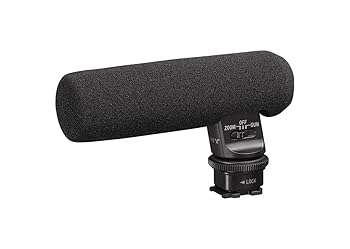
ガンズームマイクロホン ECM-GZ1M
マイク端子へのケーブル接続が邪魔だと考える方はECM-GZ1Mで事足りるでしょう。
XLR-K2Mは2チャンネルで音声を収録したい方向け
XLR-K2Mは2チャンネルで音声を収録できるのが最大の特徴と言える製品です。
1チャンネルをガンマイクで収録し、2チャンネルでワイヤレスマイクを用いて収録するといった業務レベルの映像制作で定番の撮り方ができます。
つまり、2チャンネルで収録する必要がない方はXLR-K2Mは必要ないと言っても良いでしょう。
マイク端子で外部マイクに収録するよりもXLR端子と呼ばれる業務用機器の端子のほうが音がクリアだと言われますが、よほど性能の良い指向性マイクを使いたいケースを除けばXLR-K2Mは必要ないのではないでしょうか。

ソニー ワイヤレスマイクロホンパッケージ UWP-D11
ちなみに私はワイヤレスマイクSONY UWP-D11を併用する目的で購入しています。
決して安い機材ではないので、必要性があるのかどうか十分考えて買うほうが良いですよ。
XLR-K2Mをカメラに装着する手順と注意するべきコト

SONY XLR-K2Mのハードケースと同梱品
それではまずSONY XLR-K2Mをα7Ⅲに取り付けるときの手順と注意点を解説します。
XLR-K2Mは化粧箱の中にハードケース入りの製品が入っております。
結構なお値段するので、専用ケースが付属しているのはありがたいところですよね。
同梱されているのはXLR-K2M本体とXLR端子で接続するSONY純正の鋭指向性ガンマイク ECM-XM1、そして ウィンドスクリーンと取扱説明書です。

SONY XLR-K2Mの外観
本体はイメージしていたものよりも大きく感じました。
マイクホルダーと本体は衝撃を吸収するような機構となっています。

SONY XLR-K2Mにマイクを装着
ウィンドスクリーンを装着していないガンマイクをXLR-K2Mに取り付けてみました。

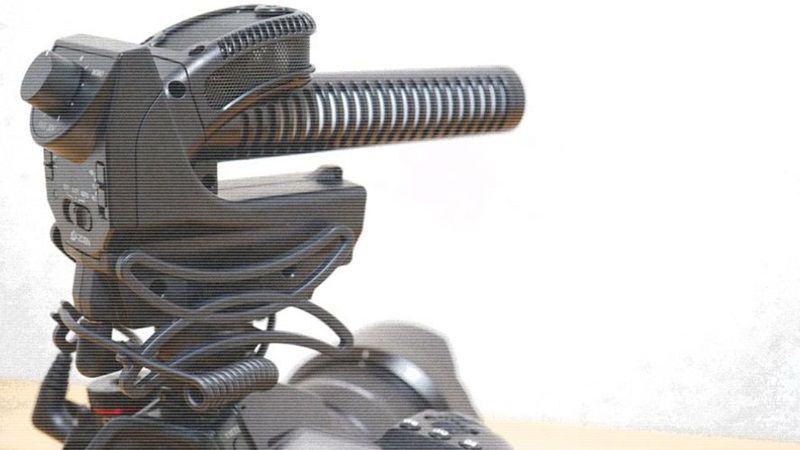
SONY XLR-K2M付属のガンマイクECM-XM1
付属のガンマイク ECM-XM1は単体で1万円程度の価格で販売されているマイクで、過去にHXR-NX80用として購入したことがあります。
SONYの純正カメラで使っただけあってホワイトノイズについては気になることはありませんでしたが、指向性についてはそれほど強いガンマイクではないという印象です。
いろんなレビューを見ましたが、同じようなことを言っている方も多いですね。私も同感です。
ただ、純正ガンマイクとしては値段が安いのと、サイズ感やデザインがXLR-K2Mにマッチします。同梱されているのはとりあえずありがたいです。

ガンマイクECM-XM1に付属のウィンドスクリーンを装着
ウィンドスクリーンも付属しており、早速取り付けてみました。
個人的には毛むくじゃらのジャマータイプよりもフツーのスポンジタイプのほうが嬉しいのですが...
マイクはXLR端子のINPUT1に接続します。
後でも詳しく解説しますが、XLR-K2Mはガンマイクのみ接続する(1CH収録)場合は必ずINPUT1に接続する必要があります。
これはHXR-NX80も同様なのですが、1CH収録でINPUT2の端子だけを使うということはできません。
カメラマンの方でNX5Rや5Jを使う時、CH2をガンマイクにする習慣がある方は要注意です。(私もCH2派)

XLR-K2Mの接続端子
これも業務用カメラを使っている方は当たり前ですが、裏側にケーブルホルダーが用意されているので、ココにケーブルを沿えましょう。
ケーブルが片付いてキレイに配線できます。
そしてマルチインターフェースシュー(カメラに接続する端子)の保護キャップがあるので取り外します。紛失しないようにしましょう。

α7ⅢにXLR-K2Mを接続
端子はデリケートなので乱暴に扱わないように注意が必要です。
α7ⅢをはじめとするSONYのXLR-K2M対応機種はカメラのマウントシューカバーを外してXLR-K2Mを接続します。
こんな感じ。見た目カッコイイ。
カメラとマイクの距離が意外と離れていないなーという印象です。

ECM-XM1のウィンドスクリ-ン
ECM-XM1のウィンドスクリ-ンは毛並みがフカフカで屋外での風切り音を防いでくれる便利なアイテムですが、毛がよく落ちるのがタマにキズです。

ウィンドジャマーの毛が...
ちょっと触っただけで簡単に毛が落ちてしまいます。
取扱説明書にも書いていますが、XLR-K2Mとカメラを取り付けたままでレンズ交換するのはやめた方が良いです。
毛がイメージセンサーに入り込む可能性があります。
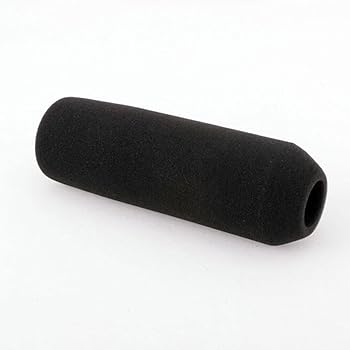
ノーブランドのマイクカバー
屋外での撮影をしない方はスポンジタイプのウィンドスクリーンを合わせて購入したほうが良いでしょうねえ。
サードパーティ製のマイクカバーなら数百円程度でAmazonに売っているので買うほうがよろしいかと。
XLR-K2Mの使い方と設定方法

SONY XLR-K2Mの操作面
ここまではマイクの接続手順を解説してきましたが、ここからはXLR-K2Mの複雑なスイッチやダイヤルについて解説していきます。

チャンネルセレクトスイッチ
まず最初に設定するスイッチが「REC CH SELECT」です。
2チャンネルあるXLR-K2Mの片方だけ使用するのか?または両方使うのか、このスイッチで制御しています。

INPUT1にガンマイクをセット INPUT2はなし
ガンマイクをINPUT1に差し込んで、INPUT2には何も接続しない場合は「CH1・CH2」を選択します。

「CH1・CH2」に設定した状態 両方のチャンネルにガンマイクで拾った音が収録される
上の写真はα7Ⅲの液晶画面です。
音声のレベルメーターが表示されており、CH1とCH2 両方のメーターが振れているのが分かります。

「CH1・CH2」で録画したクリップ
「CH1・CH2」設定で収録したクリップを動画編集ソフト EDIUS 8のタイムラインに乗せてみた状態です。

「CH1」に設定した状態 一方のチャンネルにガンマイクの音が収録される
次に「REC CH SELECT」を「CH1」に設定して収録します。
すると液晶モニターの音声レベルメーターはCH1しか振れていません。

「CH1」で録画したクリップ
撮影したクリップをタイムラインに乗せてみると「CH1」だけが振れています。
最終的にモノラルで出力するとしても、ガンマイクだけで収録する場合は「CH1・CH2」に設定しておきます。
INPUT1にガンマイク、INPUT2に他のマイクやワイヤレスマイクを接続する場合は「CH1」を選ぶことでそれぞれの音を収録することが出来ます。
XLR端子の「LINE・MIC・MIC+48V」の選択を理解しよう

LINE・MIC・MIC+48Vの切替スイッチ
次に重要な設定項目がINPUT1の「LINE・MIC・MIC+48V」の選択です。
これには明確なルールがあります。
私も業務用カメラを使い慣れていない頃はよく混乱しましたが、すべての機材共通なので覚えてしまえば簡単です。
まず、XLR端子で接続するマイクで電池を内蔵してないものはすべてここで「MIC+48V」を選びます。
「MIC+48V」はマイクにファンタム電源を供給する場合に選ぶ設定です。
ガンマイクのECM-XM1は電池を入れて使う製品ではないので、同様のマイクはすべて「MIC+48V」を選ぶことになります。
反対に、電池を入れて電源供給の必要がないマイクを接続する場合はこのスイッチを「MIC」に設定します。
例えばワイヤレスマイクのUWP-D11を接続する場合、UWP-D11は電池を入れて稼働するので「MIC」を選びます。
もしこのような電池を使用する機器を「MIC+48」で接続すると接続した機器の方が故障する可能性があるので注意が必要です。
またPAやミキサーに接続して音を収録する場合は「LINE」に設定します。

ATT(入力レベル)切替スイッチ
次は「ATT」の設定です。これアッテネーターの頭文字だと思います。
「MIC」または「MIC+48V」に設定している場合に入力レベルの設定が出来ます。
説明書にはマイクの感度に合わせて設定するように書いており、XLR-K2Mに付属のガンマイク ECM-XM1ではATT 10dBが推奨されています。

オーディオレベルダイヤルとAUTO・MAN切替スイッチ
次にAUDIO LEVELダイヤルです。
CH1・CH2それぞれの音量を調整できるようになっています。
大まかなレベルは「ATT」の設定でできるので基本的には「AUTO」を選んでおいてもかまいません。
例えば撮影中、突然音量が大きくなるような舞台撮影やステージのライブ撮影ではこのツマミを「MAN(マニュアル)」に切り替えて音量を調節することがあります。
基本は「AUTO」でダイヤルを「5」に設定しておけば問題ありません。
風切り音をカットできるXLR-K2Mのローカット機能

LOW CUTは常にONで
XLR-K2Mには風切り音を低減できるローカットスイッチが用意されています。
一般的な使い方では「ON」でクリアな音声収録が出来ますよ。
SONY XLR-K2Mの良くないなーと思う点
SONY XLR-K2Mを実際にカメラに装着してみると色んな不満点も見えてきました。
まず一つにXLR-K2Mのサイズが大きいこともあって、これをカメラの上に装着すると他の装備が何もつけられないような感じです。
さらにK2M本体にはシューマウントが付いていないことも残念なポイントです。
このマイクアダプターを使うのは2チャンネルで収録することが前提になります。
もしワイヤレスマイクを使う場合、受信機をカメラのどこかに装着する必要があります。
だけどK2Mにシューマウントがないので、カメラリグを組む必要があるでしょう。
私も現時点で良いアイディアが浮かばないから、しばらく検討しようと思いますが...
多分購入した方は皆さん悩むのではないでしょうか。

XLR-K2MとSONYワイヤレスマイク UWP-D11の併用
私はカメラにL型ブラケットを装着しており、それにコールドシューアダプターを追加で装着してワイヤレスマイクの装置を装着しています。
SmallRig コールドシューマウント コールドシューアダプター
SmallRig コールドシューマウント コールドシューアダプター
尚、Vookの記事でK2Mのケージによる装着例を紹介してくれている方がおられました。ありがたや。
リンク先の装着方法に落ち着きそうですが、私自身でも色々考えてみたいと思っています。
SONYのアダプターキットにはXLR-K1Mという製品もあり、それを使えばカメラから少し離れた位置でマイクを装着できるのでK2Mよりも便利かもしれません。
但し指向性マイクはカメラからあまり離れてしまうと良くないので、やはりK2Mで良かったのかなとも思っています。
XLR-K2Mをレビュー!α7Ⅲ動画の音質が改善するか検証!
ここでは他社マイクとXLR-K2Mを比較してみようと思います。
結論はXLR-K2Mがやはり一番クリアに音を収録することが出来ましたが、購入するべき製品なのかどうか改めて考えさせられる結果となりました。
ここでは検証した動画も掲載しているので合わせてご覧ください。
この記事で解説する撮影機材 SONY XLR-K2M
SONY XLR-K2MとRODE VideoMicRycote比較
上の動画では以下の方法で収録テストをしてみました。
・SONY α7Ⅲ 内蔵マイクで収録
・XLR-K2Mと付属の指向性マイクECM-XM1をα7Ⅲに装着して収録
・RODE VideoMic Rycoteをα7Ⅲに装着して収録

音楽を流しているスマホにカメラを向けて収録しました。
α7Ⅲとスマホとの距離は1.7m程度です。屋内で撮影しているので比較的良い環境で収録できていると思います。

SONY α7ⅢとXLR-K2M
α7Ⅲは外部マイクを使わなくてもかなりキレイな音が収録できると評判も良いですねえ。
実際に検証動画をご覧いただければわかる通りで、撮影環境を整えれば下手に外部マイクを使わなくても音がキレイです。
XLR-K2Mはマルチインターフェースシューという電子接点があり、SONY対応機種のマイクシューに接続することで外部マイクのアダプターとなる製品です。
業務用規格のXLR端子のマイクを使うことが出来るので、ピンジャックで接続するタイプのマイクよりも安定した音声収録が出来ると考えられています。
SONYに限られてしまうのが難点なのですが...

SONY XLR-K2MのATT設定
上の写真はXKR-K2Mの操作部で、この中にATT設定があります。(赤枠で囲っているのがソレ)
0dB・10dB・20dBと選択でき、取説ではXKR-K2M付属の指向性マイクを使う場合、10dBにすることが推奨されています。
この設定でどのような変化をするのか気になるので撮影テストでもそれぞれの設定で収録してみましたよ。

左がSONY純正指向性マイクECM-XM1 右がRODE VideoMic Rycote
Rode VideoMic Rycoteは一眼カメラ用のコンデンサーマイクの中では人気があるのでα7Ⅱの頃から使っていましたが、カメラとの相性があるのか?
α6500やα7Ⅲで使うとホワイトノイズがミョーに気になるようになってきました。

RODE VideoMic Rycoteのローカットフィルター
RODE VideoMic Rycoteにはローカットフィルターもあります。
上の写真は通常モード。80Hzに設定すると80Hz以下のホワイトノイズをカットするような仕組みになっているそうです。
RODE VideoMic Rycoteの製品についてはmetalzombiチャンネルさんも紹介してくれていますよ。
動画後半ではRODE VideoMic Rycoteで収録した音声を確認できるのでぜひ視聴してみましょう。

テスト撮影で撮った動画をPremiereProで取り込んでみました。
波形を見ると非常によく分かります。

まずはSONY XLR-K2Mの取説通りATT10dBで撮りました。
ボリュームがちいさ...
これを編集時に上げたらホワイトノイズも生じますよねえ。

そこでATT設定を変更したクリップも追加で撮影しました。
0dBで撮影したクリップは内蔵マイクで撮影した時よりも少し大きく波形が出ており、一番大きな波形が出ているのがRODE VideoMic Rycoteとなりました。
但し、RODEで撮った音はホワイトノイズが良く目立ちます。
予想通りXLR-K2Mが一番きれいな音声となりそうです。
XLR-K2Mをレビュー!α7Ⅲ動画の音質が改善するか検証! まとめ
SONY XLR-K2Mを使うことでノイズも少なくキレイな音声収録が出来るのが分かりました。
但し、お値段の高い撮影アイテムだなーという印象は否めません。
撮影環境を整えることができ、カメラから至近距離で収録することに限られるなら無理して購入しなくても良いかもしれません。
特にソニーα第3世代以降のカメラなら内蔵マイクでも結構クリアな音で撮れることがよく分かりました。
レンタルショップでSONY XLR-K2Mを借りる場合の費用はおよそ2,000~4,000円/日程度です。
撮影仕事でインタビュー撮影をK2Mで行うなら、購入するよりレンタルしたほうが得かもしれませんね。
但し、業務用の鋭指向性ガンマイクを使用することが前提になる場合はXLRピンジャックに対応するXLR-K2Mは威力を発揮すると思います。
またワイヤレスマイクを併用した2チャンネルの収録もXLR-K2Mで実現できます。
XLR-K2Mに最高のマイクってどれ?純正と他社を比較するぞ!
XLR-K2Mに付属の純正ガンマイクを使って収録しましたが、ガンマイクの性能がイマイチなのか?想定していたほど音質がよくありません。
XLR-K2Mに付属のマイクはECM-XM1という製品で1万円程度の製品です。
そこで業務用のガンマイクとしてプロの映像クリエイターの間でも非常に評判が良いゼンハイザーMKE600を購入してみることにしました。
結論を先に言うと純正マイクよりもゼンハイザーMKE600のほうが高品質な音声収録が出来ました。
ここではXLR-K2Mに使うガンマイクとしてMKE600とSONY純正ガンマイクでテスト収録して音質を比較してみます。
MKE600を知らない方はコチラ⇒ゼンハイザーMKE600を一眼動画で使ってみるよ。音質を検証!
高品質なガンマイクを探している方やXLR-K2Mで収録する音声をもっと高品質なものにしたい方、MKE600の性能を知りたい方はぜひ読んでみてください。
ゼンハイザーMKE600とXLR-K2M付属のガンマイク比較(屋内)
まず、ゼンハイザーMKE600とXLR-K2Mと付属のガンマイクを屋内で収録してみます。
MKE600もXLR-K2Mを用いてキャノン(XLR)ケーブルで接続します。
喋り声はすべての収録で同じような音量になるよう気を付けました。
音声収録テスト MKE600と純正マイクの比較方法
1.屋内で収録 被写体との距離3m
・MKE600+XLR-K2M
・SONY ECM-XM1+XLR-K2M
2.屋内で収録 被写体との距離6m
・MKE600+XLR-K2M
・SONY ECM-XM1+XLR-K2M
カメラはSONY α7Ⅲを使用しています。
ゼンハイザーMKE600とXLR-K2M付属のガンマイク比較(屋外)

次にMKE600とXLR-K2Mを用いて屋外で収録してみます。
XLR-K2Mと純正ガンマイクで収録した音声と比較してみます。
XLR-K2Mにはローカットフィルター機能が備わっており、この機能をONにすると風切音や空調音など周囲の雑音をカットすることが出来ます。
今回の屋外収録テストではXLR-K2Mのローカットフィルターを常時ONにしています。
またゼンハイザーMKE600についてはマイク本体にもローカットフィルター機能があり、合わせて使っています。
音声収録テスト MKE600と純正マイクの比較方法
1.屋外で収録 被写体との距離3m
・MKE600+XLR-K2M
・SONY ECM-XM1+XLR-K2M
2.屋外で収録 被写体との距離6m
・MKE600+XLR-K2M
・SONY ECM-XM1+XLR-K2M
※カメラはSONY α7Ⅲを使用しています
XLR-K2Mで2本のマイクを検証した結果
今回のテスト収録でXLR-K2Mと付属のガンマイク、XLR-K2MとゼンハイザーMKE600を音声を比較してみました。
結論はMKE600のほうが周囲の雑音を拾わず、声だけをピンポイントで収録できるマイクであることが分かります。
マイクの方向が被写体に真っすぐ向いている限りはMKE600のほうがクリアな音声収録が出来ます。
これに対して純正マイクのほうが指向性が広く、室内で撮影する場合は反響する声も収録しているような感じでマイクの感度が良い印象です。
ただし、雑音や環境音が多い屋外での収録では被写体の声以外の音も収音しており、部分的に聞き取りにくい状況にもなりました。
ゼンハイザーMKE600にはローカットフィルターが装備されていることも大きな利点です。
XLR-K2MとMKE600のローカットフィルターを併用することで周囲の雑音を低減してくれています。
こんな方にはMKE600をオススメです
セミナーや宴会、音楽発表会・コンサートを収録するプロのビデオグラファーにはMKE600はぜひオススメしたいマイクです。
ゼンハイザーMKE600を真っすぐ被写体の方向に向けていれば、観客の喋り声や周囲の雑音を抑えつつ被写体の音をクリアに収録することが出来ます。
PAやミキサーからLINE入力して収録できる場合でもXLR-K2Mで1チャンネルをMKE600で収録しておけば保険にもなりますからね。
また屋外での撮影でもMKE600のローカットフィルターがいい仕事をしますよ。
購入する場合はサウンドハウスさんがオススメです。
調べてもらえれば分かると思いますが、音響機材については最安値の価格設定になっていることが多いので外部マイクを買うなら必ずチェックしたいショップです。
こんな方にはMKE600を買わなくても良いのでは?
録音環境が非常に良い場合はXLR-K2Mに付属の純正ガンマイク ECM-XM1でも十分事足りるのではないかなと思います。
特に被写体とマイクの距離が近い場合MKE600とECM-XM1を比較しても大きな差にはなりません。
むしろECM-XM1のほうがボリュームレベルが高いので編集しやすいかもしれません。
例えば屋内撮影がメインのユーチューバーさん・ビデオブロガーさんの場合、わざわざMKE600を買う必要がないかもしれませんね。
Sennheiser mke-600 ショットガンビデオカメラマイク
ソニー SONY XLRアダプターキット XLR-K2M
XLR-K2Mを全国にレンタルできる会社7選と注意点
SONY XLR-K2Mは業務用マイクを装着できてクリアな音声を収録できると言われている製品です。
一眼カメラで音声収録を含めた動画撮影をする場合に便利なアイテムですが、購入するとなるとちょっと高いです。
XLR-K2Mをレンタルできる業者さんがないものか調べてみると結構ありましたよ。
全国発送可能なレンタルショップでも取り扱いがあり、相場は2,000~3,000円/日です。
ここではSONY XLR-K2Mをレンタルできる全国のショップをまとめてみました。
※レンタル価格は2018年11月に調べています。時期によっては変更されている可能性があるので詳しくは公式サイトを確認してみてください。
ビデオエイペックス

ビデオエイペックスはカメラやプロジェクターを全国にレンタルしている会社です。初回のみ個人会員登録をする必要があります。
離島を除いて2泊3日3,000円以上から送料0円で届けてもらえます。
大手のレンタル会社なので品数も多く、東京・大阪・愛知にはショップもあるので直接取りに行くこともできる方は送料がかからないのでお得です。
2,400円/日または一泊2日
マップレンタル

マップレンタルは業務用から民生用のカメラ・撮影機材までレンタルしている会社で東京に実店舗があります。
当日割・夜間割と様々な割引サービスを行っているので比較的リーズナブルな価格でレンタルできます。
初回登録料が発生するのがちょっと残念ですが、最新のカメラが揃っているのが魅力です。
2,500円/日
イングス ジェイビーエス

業務用の映像機器をレンタルしている会社で大阪・九州・広島に店舗があります。シネマカメラ・シネマレンズが豊富に揃っているのが特長です。
個人・法人共に初回登録料もなく、多店舗での返却も可能になっており融通が利きます。
ただし民生機の種類は少なくプロ向けの機材がメインです。
2,000円/日
撮影機材レンタル ビデオサービス

ビデオサービスは東京に店舗があるレンタル機材店で全国発送もしています。初回登録で審査があり、名刺や身分証明書の提示後本登録となります。
初めて借りるときはレンタル日から前もって準備が必要です。
撮影特機も豊富でジンバルやリグも揃っています。
2,000円/日
東京カメラ機材レンタル株式会社

東京カメラ機材レンタル株式会社は法人限定で全国発送をしているレンタル会社です。新しいカメラから古い業務用カメラまで揃っています。
初めてレンタルする方は電話で手続きを進めるのがオススメです。
1,500円/日
株式会社スパイスファクトリー レンタル部

株式会社スパイスファクトリー レンタル部では業務用カメラを中心としたレンタルサービスをとり行っています。まずは会員に入会する必要があり、入会手続き・機材レンタル予約は電話での申し込みが必要です。
店舗での受け取りと配達での受け取りができます。
配送料無料対象製品も多いのが魅力です。
2,000円/日
レンタルスクエア

レンタルスクエアは業界最安値をうたうレンタルサービス会社で、他社のほうが安い場合価格改定を行ってくれるようです。製品の品ぞろえはやや機種が古い感じがしないわけではないのですが、XLR-K2Mは用意されています。
SSL非対応サイトなので電話で申込をするのがオススメです。
5,000円/5日
SONY XLR-K2Mの使い方を徹底解剖してみるよ! まとめ
こんな感じです。
XLR-K2Mは2チャンネルにした時に他の機器との兼ね合いをどうするか悩みがありますが、使い方はそれほど難しくありません。
この記事が参考になれば幸いです。
取説もPDFで公開されているのでよかったらどうぞ。
次回はSONY XLR-K2Mと付属のガンマイクでテスト収録してみようと思います。
ぜひ合わせて読んでみてください。
この記事で解説した撮影アイテム SONY XLR-K2M