23Aug

目次
Premiere Pro で編集に使用する主なツールとその機能を紹介します。
映像編集の上達の近道は編集のスピードをなるべく速くすることです。
そうすれば様々な効果やアニメーションを加える時間的猶予を得ることができます。
編集時間の短縮にはショートカットキーを駆使することが欠かせません。
このエントリーでは初心者がすぐにでも暗記したいツールバーのショートカットキー4選を紹介します。
この動画「Adobe Premiere Pro CS6 自称中級者向け講座 編集ツール」ではPremierePro CS6のツールバーに用意された機能を解説しています。PremiereProCCでも同じように利用できますので参考に視聴してみてください。
PremierePro ツールバー 記憶するべきショートカット厳選4つ
ツールバーの機能はなるべくすべてのショートカットを憶えると良いと思いますが、初心者さんが無理をせず憶えるなら以下の4つです。
ちなみにツールバーのショートカットキーは全角入力にしていると利用出来ないので注意してください。

全角入力選択時にショートカットキーをしようとすると右上に文字が入力されます。
恥ずかしいですね。
トラック選択ツール

トラックにあるクリップを選択することができます。
選択:トラック先頭のクリップをクリック
解除:画面何もない場所でクリック
「v」を押すとトラック選択ツールに切り替わります。
トラック選択ツールは使用頻度が一番高いツールです。
なので、「V」を使用するときは他のツールに切り替えているとき、選択ツールに戻したい場合に使用するケースが多いですね。
トラックの前方選択ツール
タイムライン上で細かく編集していると、選択したクリップから後のクリップすべてを選択したいときがあります。
そのときに利用するのがトラックの前方選択ツールです。
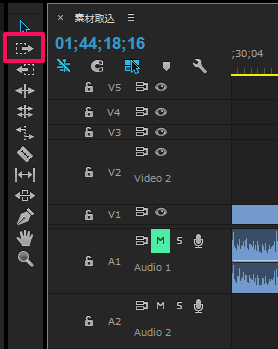
トラックの前方選択ツールをクリックして(切り替えて)任意のクリップを選択すると、同じトラックにある選択したクリップよりも右側(前方)にあるすべてのクリップを選択することができます。

トラックの前方選択ツールは「A」を押すと切り替わります。
トラックの後方選択ツール
トラックの前方選択ツールによく似た機能です。

選択したクリックの左側すべてのクリップを選択できます。
トラックの後方選択ツールは「Shift+A」を押すと切り替わります。
レーザーツール
クリップを分割できる機能です。
「C」を選択すると、マウスカーソルがカミソリのような形になります。
クリップを選択すると選択した箇所でクリップがカット(トリミング)されます。
この他にも8つのツールがあります。
リップルツール
隙間を生じることなくカット編集することができます。
ローリングツール
連続した複数のクリップの両端の編集点を同時に調整できます。
レート調整ツール
クリップの再生スピードを調整できるツールです。
これを選択した状態でライプライン上のクリップ長さを変更すると再生スピードが変わります。
スリップツール
該当クリップの開始地点と終了地点を変更できます。
変更は該当クリップ内のみで行われ、前後のクリップやシーケンス全体に影響を与えません。
スライドツール
ライムライン上で該当クリップを移動して調整することができます。
該当クリップの移動に伴って前後のクリップが連動して長さが変更されます。
シーケンス全体の長さには影響を与えません。
ペンツール
タイトルやクリップの透明度の編集などをする時に使用します。
手のひらツール
タイムライン上でクリック&ドラッグして、タイムラインの表示位置を調整します。
ズームツール
タイムライン上で拡大表示・縮小表示ができます。
Premiere Proで初心者が暗記したいショートカットキー厳選4つ まとめ
この他にも様々なショートカットキーがあります。
PremiereProCCヘルプよりも分かりやすいショートカット表で一覧にしましたので、参考までに合わせて読んでみてください。
動画クリエイター向けメルマガ配信中


関連記事
-

Premiere Pro フェードイン・フェードアウトをキーフレーム操作で行う方法
2016.08.24
-

Premiereで文字に動きを加えるにはキーフレームを使うって知ってる?
2016.09.06
-

Premiere Proの高度なクリップの速度変更と逆再生方法
2016.08.27
-

Premiere ProCCでマルチカメラ編集を効率よく行う手順
2016.09.18
ブログ管理人プロフィール

ブログ管理人:おーとふぉーかす
映像制作のお仕事やってます。
プロフィール:フリーランスの動画クリエイター、YouTuber・ブロガーとして活動しています。
このブログではPremiereProの使い方やテンプレートの活用方法を解説しております。
著者の映像機材紹介:「仕事で動画制作をする方向けの撮影機材を紹介するよ」
@sonycameraloveさんをフォロー
フォローしてもらえると嬉しいデス!


おすすめ記事
-

Premiere Proでナレーションを挿入するときに注意したいコト
2016.09.03
-

Premiere Pro 作業効率を上げる2つのクリップインサート方法
2014.09.10
-

Premiere Proで撮影素材を取り込む手順
2016.09.07
-
Premiere ProCCでマルチカメラ編集を効率よく行う手順
2016.09.18
-

PremiereProCCヘルプよりも分かりやすいショートカット表
2016.09.19
-

Premiere Pro トランジションの正しい適用方法とおすすめトランジション
2016.08.31
-

Premiere Proでピクチャーインピクチャー編集をする
2016.09.02
-

Premiere Pro CCで出来る4種類のトリミング
2016.09.12
-

Adobe Premiere Proでアニメーションを作る手順と注意点
2016.08.20
-

Premiere Pro の画面構成、モニターが全く分からない人が読むべき4項目
2016.09.16