ARCHIVESpeedGrader

DaVinci Resolveのタイムライン作成で知っておきたいコト
DaVinci Resolveではエディットページで動画を並べて編集することができます。PremiereProやFinalCutProとほぼ同じぐらいの動画編集機能を備えています。このエントリーでは撮りこんだメディアを使用して、早速タイムラインに乗せて編集する準備を解説いたします。

DaVinci Resolveのメディア読み込みが効率アップする5つの方法
DaVinci Resolveではメディアの読み込み作業がかなり効率よくできるようになっています。PremiereProやFinalCutProを使い慣れて離れられない人でもすぐに乗り換えたくなるような機能が満載です。ここではDaVinci Resolveのメディア読み込みの効率をアップする5つの方法を解説します。

DaVinci Resolve インストールの手順と初期設定で注意したいコト
まずはカラーグレーディングソフトウェアのDaVinci Resolve12.5のインストール手順と初期設定を解説します。DaVinci Resolveは日本語対応になってからPremiereProやFinalCutProよりも分かりやすいユーザーインターフェースになりました。初期設定を正しく行えば操作は非常に簡単です。
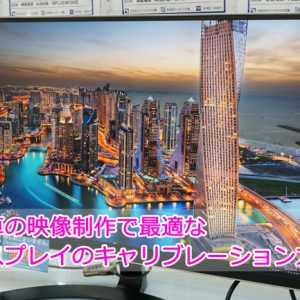
小予算の映像制作で最適なディスプレイのキャリブレーション方法
プロ用のディスプレイは工場出荷時に適切に色調整されていますが、どのディスプレイも使っているうちに正確な色表現からズレていきます。このズレを正しく戻すためにディスプレイを定期的に再調整(キャリブレーション)する必要があります。ここでは小予算の映像制作で最適なディスプレイのキャリブレーション方法を解説します。
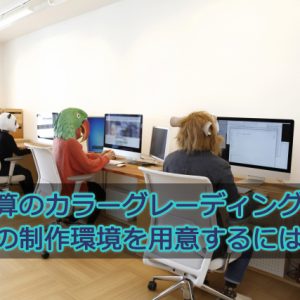
小予算のカラーグレーディングでプロの制作環境を用意するには
プロの映像制作でカラーグレーディング担当者(カラリスト)はコントロールサーフェスと呼ばれる専用の機材を用いてカラーグレーディング作業を行います。小予算の制作会社では高価なコントロールサーフェスを用意するのは困難です。このエントリーでは低予算の映像制作でプロのカラリストが利用する制作環境に近づける方法を解説します。

SpeedGradeの推奨環境とオススメのパソコンスペック
カラーグレーディングのソフトウェアSpeedGradeはPremiereProと相性が良いので、動画編集をPremiereProで行う場合カラーグレーディングソフトはSpeedGradeを選ぶことになります。ここではSpeedGradeとPremiereProに最適な動画編集用パソコンのスペックについて解説します。
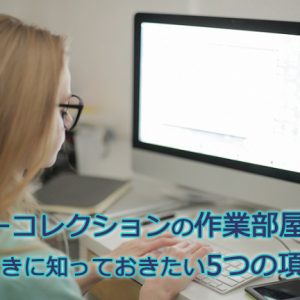
カラーコレクションの作業部屋を作るときに知っておきたい5項目
このエントリーでは準備したカラーグレーディング用機材(作業用パソコンやディスプレイ)を部屋に設置するときの最良な位置と壁の色・照明のセッティングについて解説します。カラーグレーディング初心者の方はもちろん、中級者以上の方も確認の意味でもぜひ一読ください。

カラコレ・カラーグレーディングで人気のモニターディスプレイ3選
カラーグレーディングには色を正確に表示してくれる優れたモニターディスプレイが必要です。また、ディスプレイを正しく確認できるよう部屋をカラーコレクション用につくりかえる必要もあるでしょう。ここでは最適な環境をなるべく低予算で用意するためのモニターディスプレイの選び方と人気のディスプレイを紹介します。

知らないとクビになる?カラーグレーディングと撮影の常識
動画編集でカラーグレーディングを行う場合、まずは実際に手持ちのカメラでlog撮影を行います。この時に気をつけなければいけないことがカメラの出力設定です。出力されるファイルはMTS、MOV、MP4(h.264)to様々ありますが、カラーグレーディングに適したデータ形式と適さないデータ形式があります。

カラーコレクションとカラーグレーディングはどう違うの?
映像制作では動画編集で色補正や色をカスタマイズし、品質を高めることがあります。この作業をカラーコレクションやカラーグレーディングと呼んでいます。ではカラーコレクションとカラーグレーディングとはどのような違いがあるのでしょうか?