

この記事は2025年8月に更新しました。また記事にはプロモーションが含まれています。
![h2]()



フレームレートとか意味わかんない。シーケンス設定ってどれがベスト?
PremiereProのシーケンス設定は、動画編集に慣れていない人にとって良く分からない項目が多いですよね。
Premiere Proのシーケンス設定画面の分かりにくさはバージョンアップしても改善されないので、ちょっと不親切だなーと常々思っています。
シーケンス設定で主に注意する点は
・解像度(フルHD)
・FPS(フレームレート)
・インターレースかプログレッシブか?
主に3つありますが

誤解を恐れずに言うと、Premiere Proではシーケンス設定を完全に無視してもOKです
Premiere Proは撮影した動画に合わせて自動的に最適なシーケンスを選んでくれる機能があるので、それに任せてしまってもOKです。
ここではPremiere Pro初心者さんがわかりづらいシーケンス設定を超簡単に解説します。
![h2]()
この動画ではPremiere Proのシーケンス設定はいつもテキトーにやってる人向けに、シーケンス設定をカスタマイズする手順を解説しています。
記事を読むのが面倒な方はぜひ動画をご視聴ください。
![h2]()
PremiereProを起動したら、ワークスペースの「編集」を選択して、プロジェクトパネルをダブルクリックします。
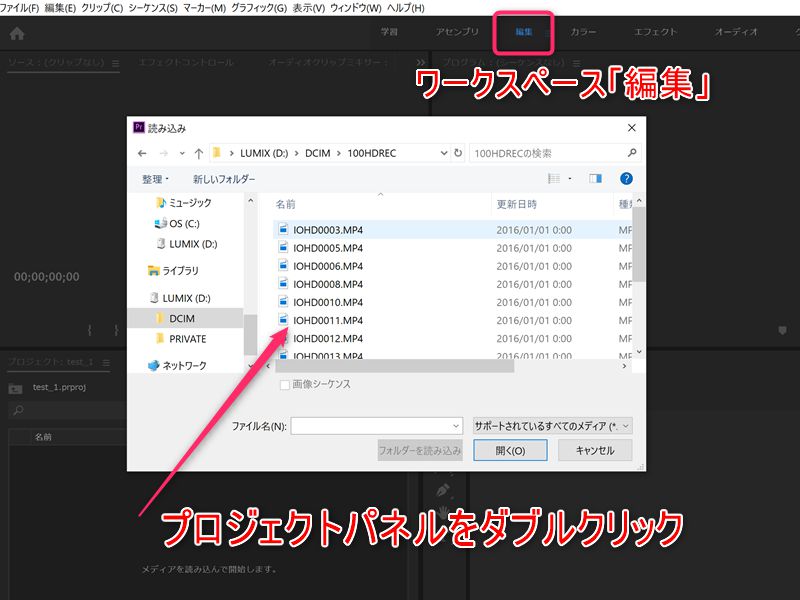
すると撮影素材を読み込むことができます。

次に読み込んだ動画素材をタイムラインにドラッグ&ドロップします。
するとシーケンスが自動で生成されます。これでOK。とっても簡単ですよね!
PremiereProではひとつのプロジェクトに複数のシーケンスを作成することもできますよ。
![h2]()
次はシーケンスを自分でカスタマイズする手順です。
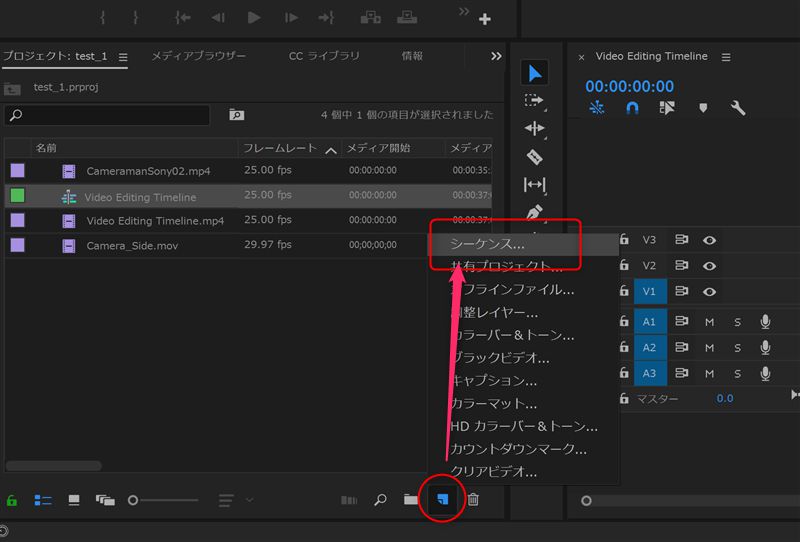
シーケンスを自分で設定する場合は、クリップを読み込んだ後プロジェクトパネルにある「新規項目」アイコンをクリックします。
そして「シーケンス」を選ぶと新規シーケンスを作成できます。
またはショートカット、Ctrl+Nキーで新規シーケンスを作成することもできます。

この時に新規シーケンスの設定画面が開きます。
・シーケンスプリセット
・設定
・トラック
・VRビデオ
解像度やフレームレートについて理解している方は設定のタブで一つ一つ設定していきます。
初心者さんはシーケンスプリセットの中から選ぶのが良いです。
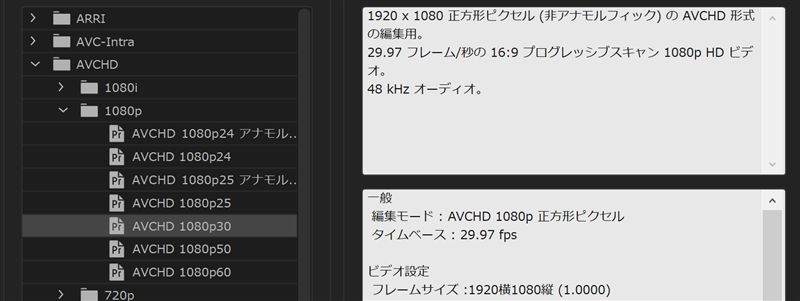
このシーケンスプリセットは一つ一つがフォルダの階層になっていて、階層の一番下を選ぶことでプリセットが適用されます。
業務用カメラの名称や規格で分けられているシーケンスプリセット
Premiere Proのシーケンスプリセットは業務用カメラの名称や規格で分けられています。
(これが分かりにくい原因なんですよねえ..)
一眼カメラで動画撮影をする方は、シーケンスプリセット「AVCHD」や「DSLR」のを使うのがオススメです
またAVCHDの下層フォルダにはインターレースとプログレッシブがあります。
YouTubeにアップするための動画を作るならプログレッシブを選びます。
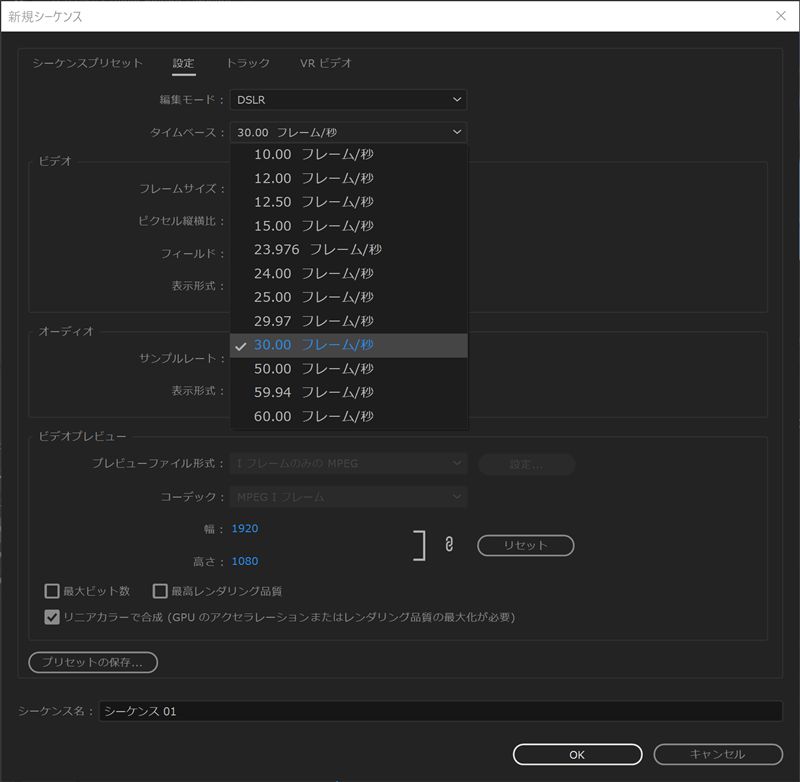
シーケンスプリセットを選んだ状態で設定のタブを選ぶと、プリセットを元にシーケンス設定を変更することもできます。
![h2]()
Premiere Proでシーケンス設定を行わなければならない場合は主に以下の2つとなります。
・4K動画とフルHD動画を合わせて使ったり、写真データを動画に加えるような場合
・滑らかなスローモーションの映像表現を行いたい場合
解像度が違う動画を合わせて使う場合
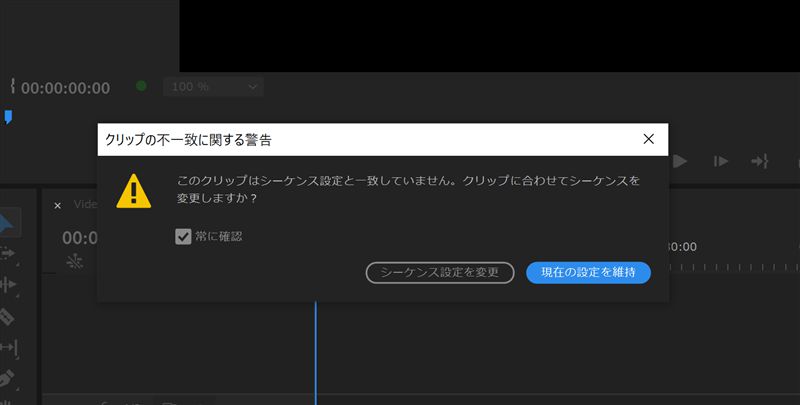
シーケンスに解像度の設定が違うクリップを乗せようとすると、シーケンスの設定を維持するか?変更するか聞かれます。
誤って変更してしまわないように気を付けなければいけません。
一般的な編集では一番解像度が低い素材に合わせてシーケンスを設定します。
シーケンス設定よりも高い解像度の素材をシーケンスに載せた場合は、エフェクトコントロールパネルのスケールでサイズを調整します。
滑らかなスローモーションを映像に加えたい場合
例えば30フレームで撮影した動画をフレームレート30fpsのシーケンスで編集するとします。
編集で50%のスローモーションを行った場合、フレームが不足するので不自然な映像(カクカクしている)になってしまいます。
ところが60fpsで撮った動画を30fpsのシーケンスで編集し、50%スローモーションにすると滑らかなモーションになります。
ミドルクラス以上のカメラなら120fpsや180fpsで撮影できるので、4倍スローモーション、6倍スローモーションも実現できます。
最近ではフルHDなら60fpsで撮影できるカメラが増えています。
4Kを60fpsで撮れるカメラもありますよねえ。GH5とか
撮影素材は60fpsで撮り、シーケンスのフレームレートは24fpsや30fpsにすることで、スローモーションとクイックモーションを組み合わせた映像を作ることもできますよ。
フレームレートの違いを利用したスローモーション映像を作るには、シーケンスのフレームレートを自分で設定することになります。
基本のフレームレート設定
スローモーションを使わない場合のフレームレート設定は
| 24fps | シネマっぽい雰囲気を出したい場合 |
|---|---|
| 30fps | テレビ番組のような滑らかな映像にしたい場合 |
に設定します。
![h3]()

PremiereProのシーケンス設定は動画編集初心者の場合、自動選択でOK。
カスタム設定する場合、プリセットを選ぶ、またはプリセットを元に設定すると楽です。
自分でシーケンス設定を行うのは
・4K動画とフルHD動画を合わせて使ったり、写真データを動画に加えるような場合
・滑らかなスローモーションの映像表現を行いたい場合
となります。
もちろん仕事で映像制作を受注した場合はフレームレートや解像度の指定があるでしょうから、ここで解説した方法でシーケンスの設定を行ってみてください。