


この記事は2025年8月に更新しました。また記事にはプロモーションが含まれています。


Premiere Proが強制終了!ヤバい保存していない!
Premiere Proが作業中に強制終了して、作業データが消えてしまった!
一度や二度は経験したことがあるはずです。
Premiere Pro強制終了時の復旧方法とPremiere Proのフリーズ対策があります。

Premiere Proの映像編集者さんが必ず使っている自動保存設定とショートカットキーについて解説しますよ
もうPremiere Proを使ってバリバリ編集しているっていう場合はきっと熟知されていると思います。
まだPremiere Proを使って間もない方はぜひ知っておいたほうが良いので、確認のためにご覧ください。
記事監修者

ビデオグラファー 動画編集者 おーとふぉーかす
大阪在住の動画クリエイターです
ブライダル・舞台・セミナー撮影の制作現場を経験し、現在は主にライブ配信の業務・サービスをとり行っています
YouTubeでは動画制作のハウツーチャンネルを運営しています。
この動画ではPremiere Proの自動保存設定について動画で解説いたしました。
本文を読むのが面倒な方はぜひ視聴してみて下さい。
![h2]()

Premiere Proはプロの動画クリエイターさんも使っている方が多く、最近ではユーチューバーの方々がPremiere Proを使っていることもあって、動画編集の定番ソフトとなっています。
Adobe Premiere ProはAIを活用した新しい機能をどんどん追加しているので、さらに存在感が大きくなっています。
しかし、決して欠点がないわけではありません。
まずPremiere Proの代表的な欠点として「よく落ちる」というのがあります。
パソコン用語で落ちるっていうのは「強制終了」や「フリーズ」と言われる症状で、作業中に突然ソフトが終了してしまうことをいいます。
特にPremiere ProはAdobeのソフトの中でもダントツでよく落ちるソフトです。
プロジェクトの保存前に強制終了されてしまうと、これまでの作業が水の泡になってしまう場合もあります。
これは低スペックのパソコンで高画質の動画を編集したり、複雑なエフェクトを重ねて使うと良く起こりますが、ハイスペックのパソコンでも油断していると強制終了は起こります。
![h2]()
Premiere Proはプロジェクトの自動保存機能が備わっております。
自動保存されたプロジェクトから作業データを復旧させることが出来ることがあります。

Premiere Proのプロジェクトが保存されたフォルダ内に「Adobe Premiere Pro Auto-Save」というフォルダが保存されます。
このフォルダ内に自動保存したプロジェクトがたまるようになっています。
もしPremiere Proが強制終了されてしまった場合は、このフォルダの中を確認して直近に生成されたプロジェクトを開くと作業データをある程度回復することができます。
![h2]()
あと、知っておきたいのがプロジェクトの自動保存の設定です。
早速設定方法を解説します。

メニューの「環境設定」⇒「自動保存」を選びます。
Premiere Proは初期状態でプロジェクトの自動保存にチェックが入っています。

これは初期設定で15分が設定されていますが、これではかなり間隔が長いので、5分ぐらいに設定します。
例えば限られた時間で編集しなければならない結婚式の動画編集では自動保存の間隔を1~2分に設定することもあります。
次にプロジェクトバージョンの最大数です。
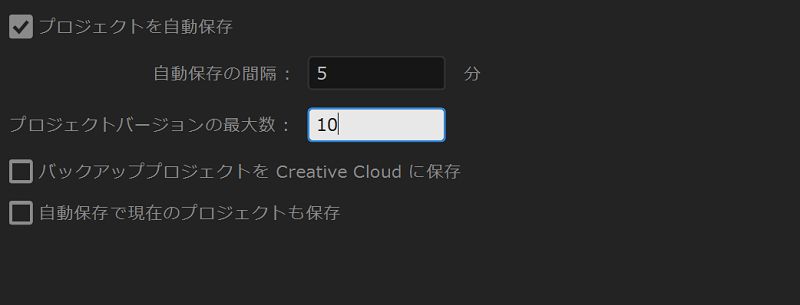
これはオートセーブするプロジェクトの数のことで、Premiere Proは新しいプロジェクトを保存するたびに、古いプロジェクトを消してくれます。
ここで設定する数値は何世代まで保存するのかを決めることが出来ます。
初期設定では20となっていますが、こんなにも必要ない場合は10ぐらいにしても良いと思います。
さかのぼってやり直す人は多めに設定しても良いかもしれません。
![h2]()
Premiere Proのプロジェクトを保存するには

メニューの「ファイル」から保存
または「別名で保存」を使います。
この操作のショートカットキーはそれぞれ
保存・・・・Ctrl + Sキー
別名で保存・・・Ctrl + Shift + Sキー
で同じことができるようになっています。
実は動画編集に慣れている人かどうかを判断するには、この操作を無意識に行う人かどうかでカンタンに分かってしまいます。
私も初心者の頃は、この強制終了のたびに大騒ぎしていました!
最近は作業の合間に自然とCtrl Sキーを押すようになっているので強制終了があっても慌てることはほとんどなくなりました。
もし強制終了で慌てることが多いならぜひ、Ctrl Sキーを定期的に押すクセを付けるようにしてみて下さい。
![h2]()
こんな感じ!
この環境設定はPremiere Proを使い始めたばかりの人には結構重要な項目があるので、以下の記事で他の設定項目を解説いたします。