


この記事は2025年8月に更新しました。また記事にはプロモーションが含まれています。
![h2]()



Premiere Pro使っているとどんどん容量が減る!なんで??
Premiere Proを使っていると、作業用ストレージ(Cドライブ)の容量がどんどん減っていきます。
放っておくと、不具合の可能性が高まるので対策をせねばなりません。

あなたはメディアキャッシュを管理していますか?
このエントリーではPremiere Proでとても重要なメディアキャッシュについて解説します。
この動画ではPremiere Proが容量を減らす原因と解決方法をサクッと解説しています。
記事を読むのが面倒な場合はぜひ視聴してみてください。
![h2]()
動画編集用のソフト Premiere Proは、使っていくうちにパソコンの容量がどんどん少なくなっていきます。
ワタシも最初、Premiere Proで作成した動画と編集で使った元素材を全て他のハードディスクに移しているのに、なんで容量が増えていくのだろうと不思議に思っていました。
実はこの原因はメディアキャッシュにあります。
Premiere Proはプロジェクトの読み込みや編集中の動画のプレビューをスムーズにするために、一度読み込んだ情報をキャッシュとして保存しています。
このメディアキャッシュは動画編集をするたびに増えていくので、このキャッシュを削除しない限りパソコンの残り容量はどんどん減っていきます。
![h2]()
このキャッシュファイルのおかげでPremiere Proは快適に使えるようになっていますが、メディアキャッシュには二つの欠点があります。
メディアキャッシュのデメリット
- 使うたびにどんどんたまってパソコンのの容量をどんどんへらす
- メディアキャッシュは結構壊れやすい
キャッシュファイルは作業を円滑にするために必要なデータですが、このファイルは壊れることもあります。
壊れたキャッシュを読み続けたプロジェクトで動画を書き出しすると、映像にノイズが生じることもあります。
このような理由があってキャッシュは定期的に削除する必要があります。
![h2]()
メディアキャッシュを削除する手順です。
Premiere Proの編集から「環境設定」を選びます。
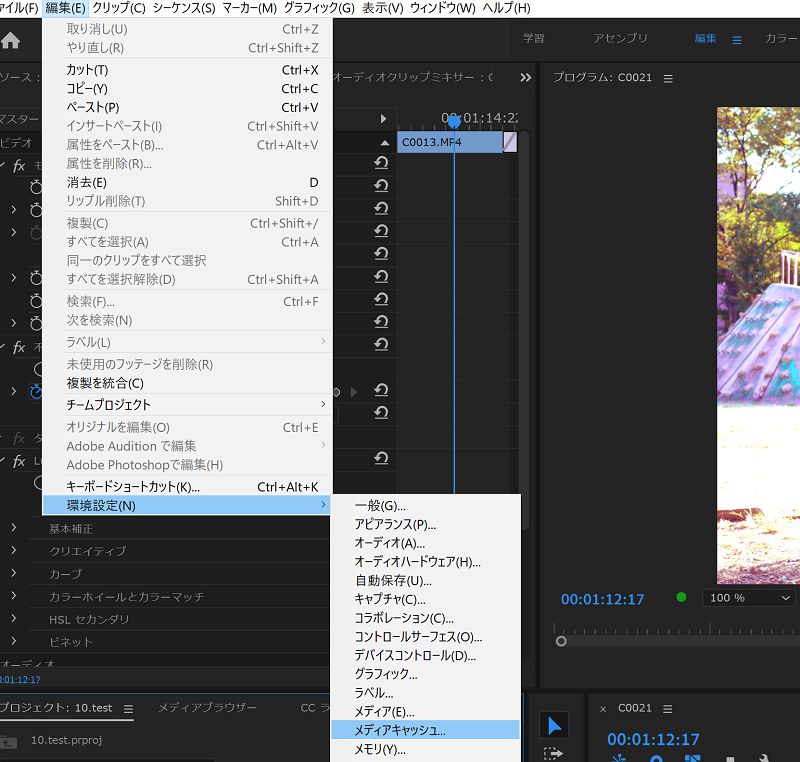
環境設定のウィンドウが開いたら、「メディアキャッシュ」を選択します。

メディアキャッシュの画面には
- メディアキャッシュファイル
- メディアキャッシュデータベース
- メディアキャッシュ管理
の3つの項目があります。
メディアキャッシュを削除する方法はとても簡単です。
「未使用のメディアキャッシュファイルを削除」をクリックすることで簡単に削除できます。
編集途中のプロジェクトが終わってから、キャッシュファイルを削除するのが理想的です。
![h2]()
ちなみにPremiere Proではキャッシュファイルとメディアキャッシュデータベースがあります。
どちらも初期設定ではAdobeのシステムフォルダのかなり深いディレクトリに保存するよう設定されています。
キャッシュをHDDに保存するように設定してはダメなのかな?
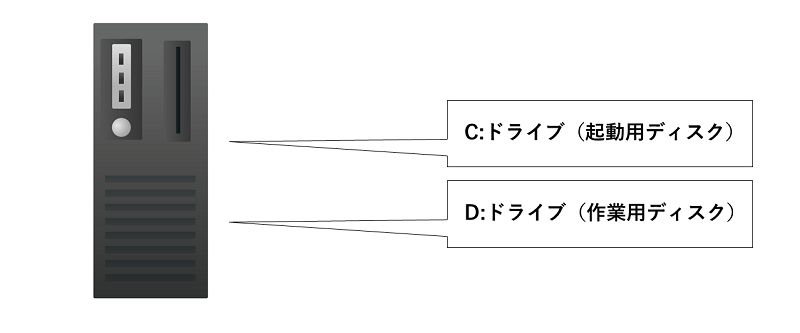
動画編集用のパソコンでは主に起動用ディスク(C:ドライブ)と、データ保存用のディスク(D:ドライブなど)を分けてあり、複数のハードディスクを搭載することが多いですよね。
動画クリエイターさんの中には、キャッシュファイルの保存先を作業用のハードディスクに設定するほうがイイっていう人もいます。
Premiere Proの設定では起動ディスク(C:ドライブ)に設定してありますよね。
Cドライブ?それとも?
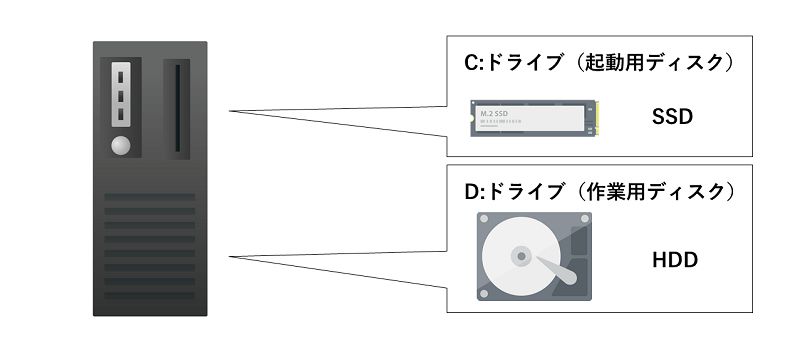
ちなみにワタシの場合はCドライブにM.2 SSDを使っていることもあって、キャッシュファイルはCドライブに保存しています。
この理由は、SSDはデータの読み込み・書き込み速度がハードディスクよりも速いからです。
ただし保存場所は変えています。
保存場所はデスクトップに設定して、普段からキャッシュファイルがどのぐらいたまっているかすぐに分かるようにしています。
![h2]()
Premiere Proの環境設定の「メディアキャッシュ管理」から、ある日数や容量を超えると自動的にキャッシュファイルを削除するように設定することもできます。
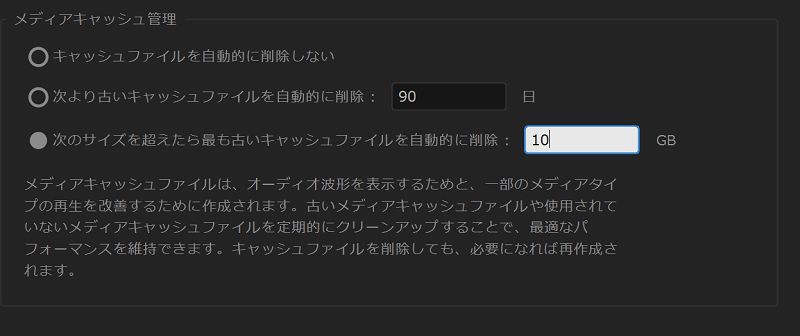
キャッシュ管理が面倒な場合は、自動削除を設定するのが無難です。
いずれにせよ、Premiere Proはキャッシュファイルを定期的に削除しないといけないということを頭の片隅に入れておきましょう。
不具合が頻繁に起こるようになったり、Cドライブの残り容量が極端に減っている場合は、キャッシュファイルを削除すれば解決するはずです。
![h2]()
実はキャッシュファイルは何もPremiere Proだけではありません。
MacのimovieやFinalCutPro、DaVinci Resolveなど他の多くの動画編集ソフトでも同じようにあって知らないうちにどんどん容量不足になっていくことになります。
ワタシの知る限り、AdobeのソフトではAfter EffectsやLightroom Classic CCもキャッシュをため込みます。
もし該当するソフトを並行して使っている場合は、それぞれキャッシュを削除すると容量がかなり回復するかもしれません。
一度試してみて下さい!