


この記事は2025年8月に更新しました。また記事にはプロモーションが含まれています。
![h2]()



AVCHDを読み込むとどうしてファイルが分割されているの?
Premiere Proで動画を読み込むときに注意したいポイントがあります。
特にインタビューやセミナーといった喋り続けている動画をPremiere Proに取り込んで編集するときは注意が必要です。

AVCHDで長尺の動画の取り込みに失敗したら取り返しが付かないことになりますよ
ここではPremiere Proで動画ファイル(主にAVCHD)を取り込んだ時に分割されてしまうのを防ぐ方法について解説しますね。
この動画では記事内容を動画でコンパクトにまとめて解説しています。
動画の方が分かりやすいと思うのでぜひ視聴してみて下さい。
![h2]()
Premiere Proの動画読み込みは二つの方法があります。
- SDカードから直接データを移す方法
- メディアブラウザを使ったデータ移動の方法
これはどんな種類の撮影を行ったか?
またはビデオカメラの設定でどんな保存形式を選んだかにによって使い分ける必要があります
それではそれぞれ解説していきましょう。
![h3]()

まず、カメラで撮影した映像のひとつひとつが短いクリップになっている場合です。
この場合はSDカードから動画データを探してパソコンに移動する方法で良いでしょう。
また、音声データを使わない場合もSDカードから直接データを移す方法で問題ありません。
![h3]()
これに対してクリップ一つ一つが長尺で、音声データも使う場合です。
そしてAVCHDと呼ばれるファイル形式(動画ファイルの拡張子が.MTSになっているファイル)を読み込む場合も含まれます。
AVCHDで撮影した動画はメディアブラウザを使った読み込み方法を必ず行う必要があります。
![h2]()
AVCHDはコンテナファイルという形式で、複数のファイルで1つの情報を保存しています。
このようなファイルをSDカードからデータを探してパソコンに移動すると、クリップが分割されており数フレーム抜け落ちてしまっています。
例えば会話やスピーチを収録した動画の場合数フレーム抜け落ちただけでも、つなげると違和感が生じるので動画編集で困るはずです。
各カメラメーカーでは、これを防ぐために公式サイトでダウンロードできるアプリを使ってファイルを取り込むように推奨しています。
![h2]()
メーカーのアプリを使った取り込み作業はかなり時間がかかるので、取り込みから動画編集までの時間が長くなってしまいます。
そこで便利なのがPremiere Proのメディアブラウザです
Premiere ProではAVCHDのようなコンテナファイルの取り込みを、メディアブラウザを使うことで分割されていない動画として取り込むことができます。
やり方は簡単で、メディアブラウザから取り込むデータが入っているフォルダ(SDカードなど)を選びます。
この中の読み込みたいファイルを選択します。
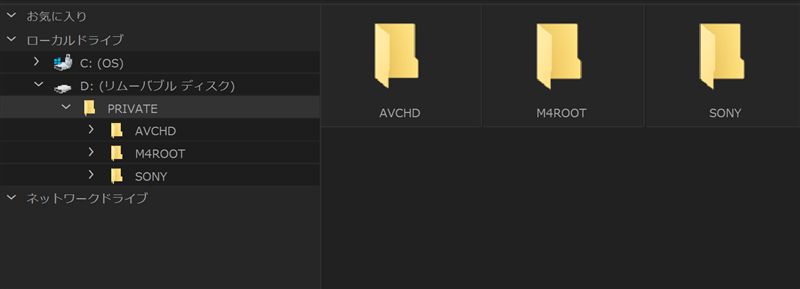
AVCHDの動画データはSDカード内の「PRIVATE」フォルダ内の「AVCHD」フォルダに入っています。
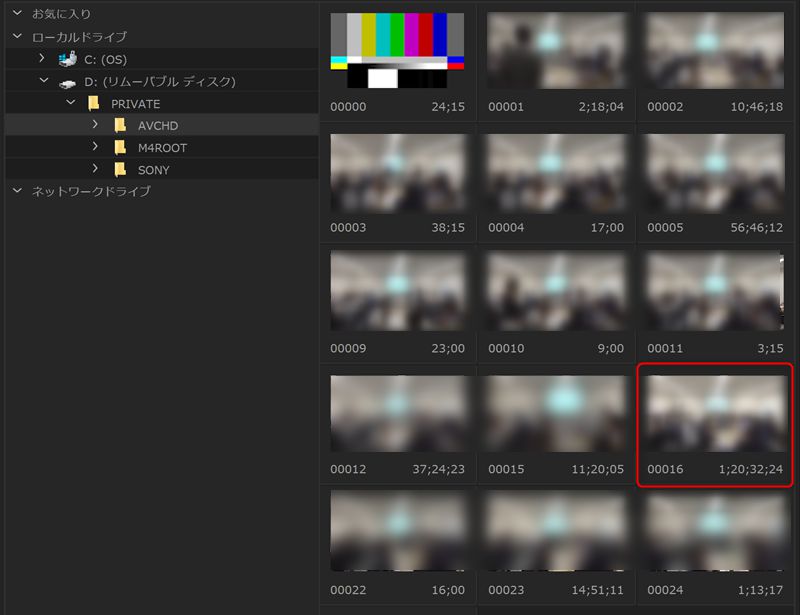
たとえばこのファイルは尺が1時間20分となっています。
この動画ファイルの名前は00016となっていますよね。ところが次のファイルは00022になっています。
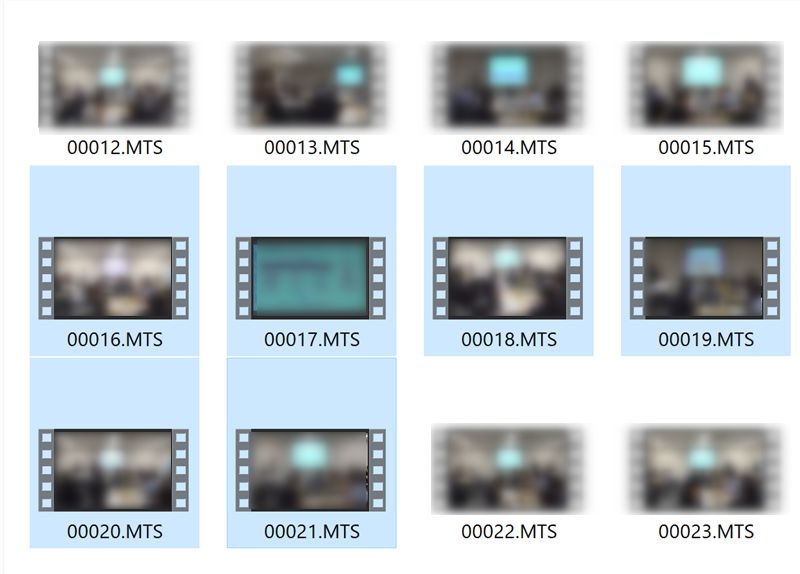
実際のファイルをSDカード内で見てみましょう。
Premiere Proのメディアブラウザには表示されていなかった、00017~00021もありますよね。
Premiere Proのメディアブラウザで読み込むことで00016のひとつのファイルに結合した状態で取り込むことが出来るようになっています。
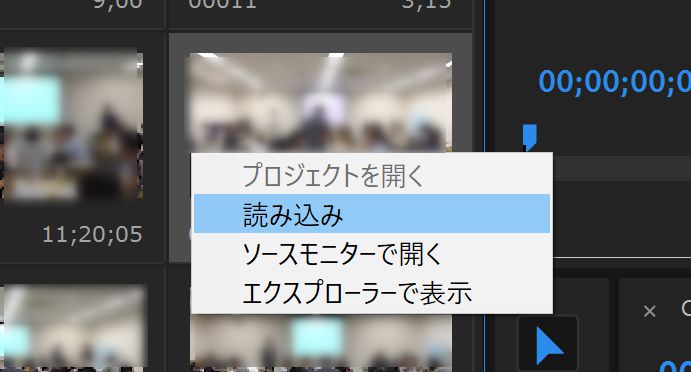
Premiere Proのメディアブラウザでファイルを読み込むには、読み込みたいファイルを選択して「右クリック」から「読み込み」を選択すると読み込めます。
しかし、これではSDカードをパソコンから抜くとリンクが切れてしまいます。
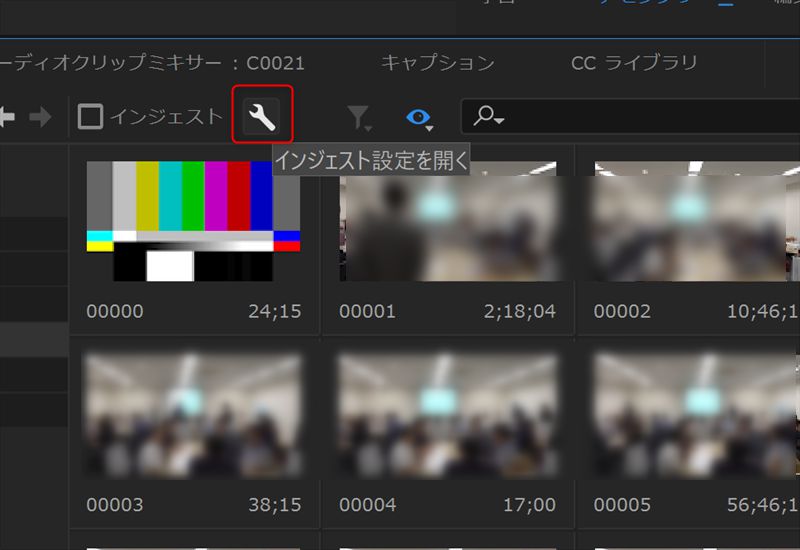
なのでここではまず、メディアブラウザにある「インジェスト」の設定アイコンをクリックします。
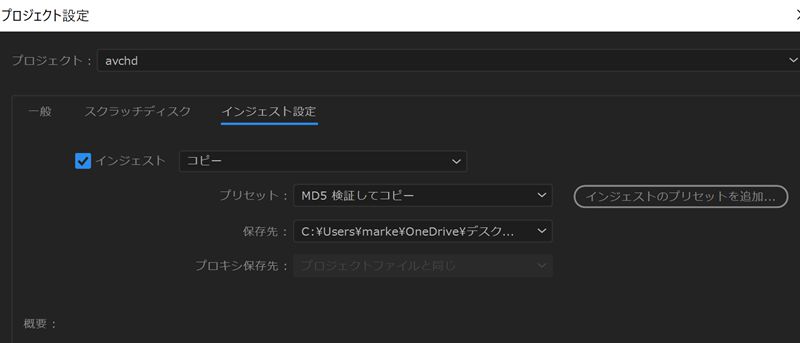
するとプロジェクト設定のウィンドウが開かれ、インジェスト設定のタブが選ばれています。
この中のインジェストにチェックを入れると各項目を設定できるようになります。
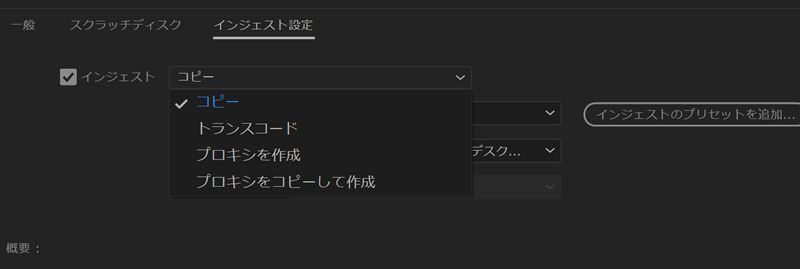
ここの選択項目では
- コピー
- トランスコード
- プロキシを作成
- プロキシをコピーして作成
があります。
ここでは「コピー」を選択します。
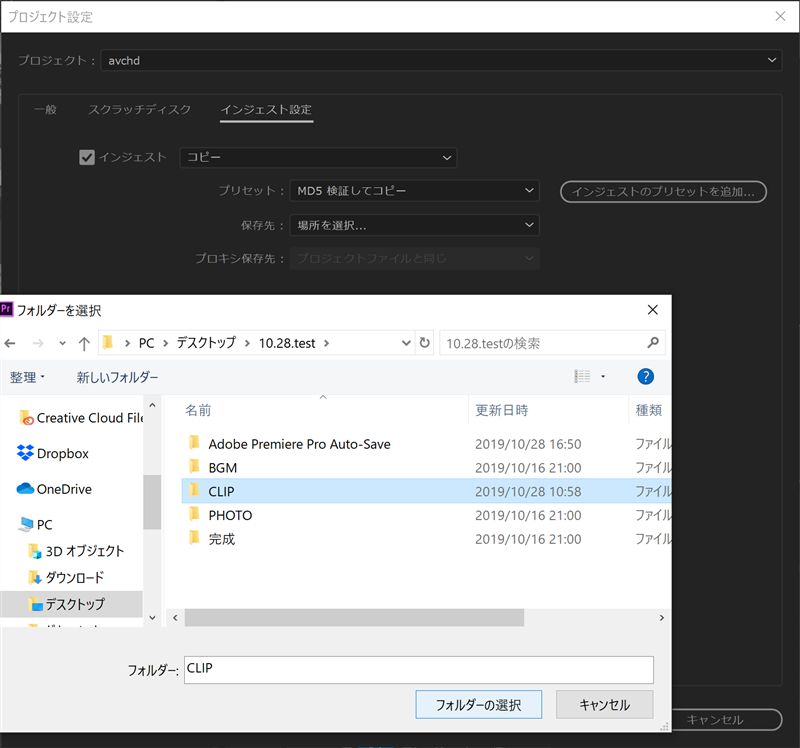
次に保存先です。保存先を設定する必要があります。
Premiereのプロジェクトファイルと使用する素材を全て入れたフォルダのCLIPを選択します。
このフォルダ内に入れることで後々リンクが切れることを防げます。
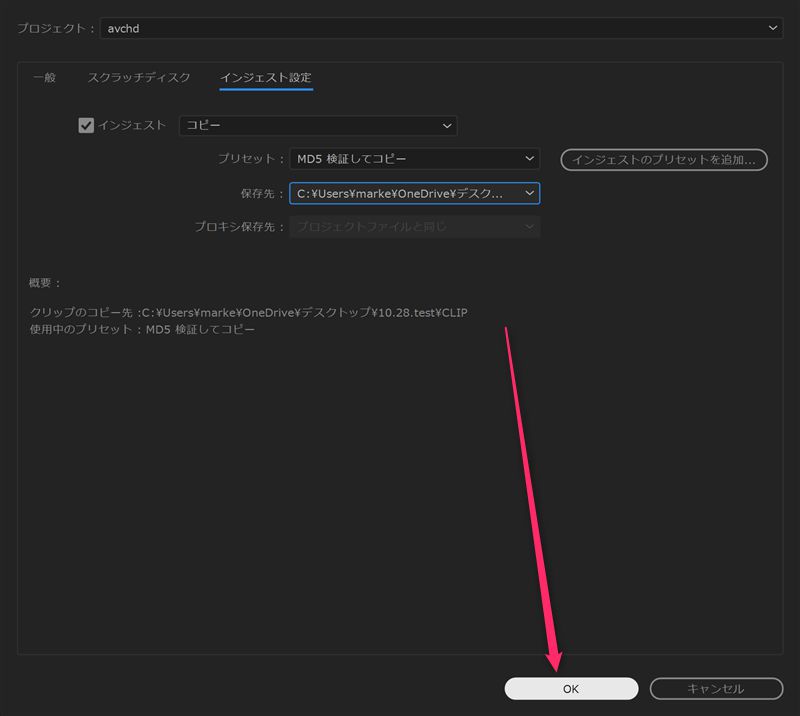
ここまで設定してOKを選びます。
インジェストにチェックが入っているのを確認して、読み込みたいファイルを選択し、「右クリック」⇒「読み込み」を選択します。

するとAdobe メディアエンコーダーが立ち上がり、PC内へのAVCHDファイルの取り込みが始まります。
ちなみに読み込んでいる間にも編集を進めることが出来ますよ。
読み込みが終わったら、CLIPフォルダ内を見てみましょう。

このような感じで、SDカードのフォルダの階層をそのままコピーした状態でデータを移動することができました。
Premiere Proでは長尺のAVCHDファイルの場合、以上の流れでメディアブラウザを使って取り込む取り込むことで、複数のファイルで成り立つ動画ファイルを一本に結合した状態で取り込むことが出来ます。
![h2]()
まとめると
- Premiere Proで動画を取り込む方法は2種類ある
- 短いカットを撮影した場合、SDカードから直接ファイルを取り込んでもOK
- AVCHDで撮影した長尺のファイルはメディアブラウザを使う必要あり
となります。
特に業務用カメラはカメラの設定次第で分割されることが多く、その場合は公式アプリで取り込むかPremiere Proのメディアブラウザで取り込むことで解決します。
もし、これを知らずにSDカードからデータをコピーではなく移動してしまったり、データを取り込んだ後にSDカードのデータをフォーマットしてしまうと取り返しがつかないことになるかもしれないので、くれぐれも注意してくださいね。
関連情報:ファイルの転送と読み込み|Adobe公式