EDIUSではDVテープに収録した映像データを取り込んで編集することができます。
DVテープの再生は通常DVプレイヤーが必要ですが、ビデオカメラ側にパソコンへ接続する端子が用意されている場合は専用ケーブルでパソコンに接続して映像データを取り込むことができます。
DVテープの情報はEDIUSのキャプチャ機能で編集できる映像データに変換する必要があります。
今回のエントリーではDVテープから映像データを取り込んでEDIUSで編集するまでの手順を解説いたします。
初めて接続するビデオカメラの場合
初めて接続するビデオカメラの場合、EDIUSにビデオを登録する必要があります。
(EDIUSにカメラの情報を登録済みの場合はキャプチャを実行するからお読みください。)
ビデオカメラとパソコンを接続する
ビデオカメラに録画済みのDVテープを挿入してからパソコンとビデオカメラをUSBケーブルまたはその他の専用ケーブル(IEEE(アイトリプルイー) 1394ケーブルまたはiLinkケーブル)で接続します。
その後、パソコンでEDIUSを起動させて「最近使ったプロジェクト」から保存したプロジェクトを選択して「開始」をクリックします。
メニューバー>設定>システム設定と進みハードウェア欄の「+」をクリック。

「デバイスプリセット」をクリックして「新規作成」していきます。

任意の名称を入力してアイコンを選択
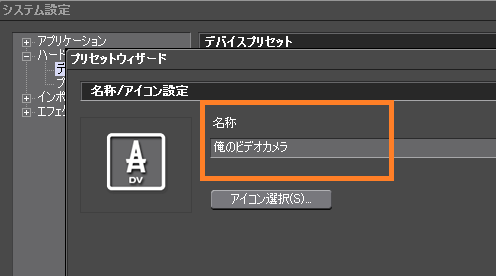
次にインターフェイス欄には「Generic HDV」
ビデオフォーマットには「1440×1080 59.94i」を選択。

出力ハードウェア欄は「なし」を選択、完了して設定を終えます。

デバイスプリセット欄のアイコンを右クリックして「インポート」から読み込むファイルを選びます。
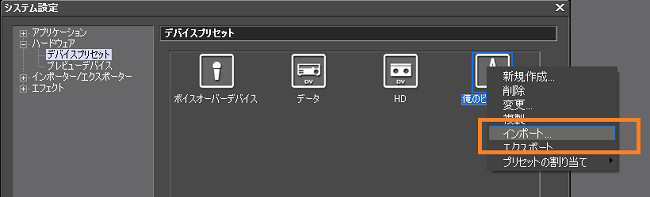
入力プリセットに登録しておきます。
アイコンを右クリックして「プリセットの割り当て」、「入力プリセット1」をクリックします。

プリセットが登録できました。
「OK」で設定ウィンドウを閉じます。
DVテープからキャプチャを実行する
次にキャプチャを実行します。
メニューバー>キャプチャ>入力プリセットを選択すると
カメラの再生や巻き戻しなどの操作をパソコン上からできるようになります。
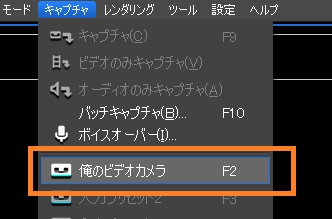
取り込みたい位置にテープを操作します。
「キャプチャ」ボタンでキャプチャを開始します。
赤い録音中の表示が出ます。
「停止」ボタンでキャプチャを停止できます。
テープで記録した動画をEDIUSで編集するときの3つの手順と基本設定 まとめ
民生用カメラはSDカードやCF(コンパクトフラッシュ)カードで記録する場合がほとんどです。
ですが、業務用カメラはまだDVテープに記録する場合が多くEDIUSもDVテープから映像データを取り出す機能が備わっています。
EDIUSは古いビデオカメラで撮影したテープ素材をデータとして取り込み、デジタルデータに変換させて保存することが可能です。
「EDIUSでwmvファイルを書き出し(出力)する時の注意点」では、ネット配信用(YouTubeなど)ファイルで一般的なwmvファイルの書き出し方法を解説していますので合わせてお読みください。