EDIUSでは動画に字幕(テロップ)をことをタイトルを挿入するといいます。
このタイトルを入れるにはEDIUSに標準装備の「クイックタイトラー」を利用します。
EDIUS初心者さんが知っておきたいクイックタイトラーの使い方とタイトルの設定を解説いたします。
EDIUSでタイトルを設定するクイックタイトラー
EDIUSは映像に文字や図形を自由に加えることができます。
まずはモードを変換して「上書きモード」にします。
文字や図形を入れたい映像を開き、タイムライン上の文字や図形を入れたい位置にタイムラインカーソルを置きます。
「T」ボタンをクリックするとドロップダウンが開きますので、「タイトルの新規作成(T1トラックへ追加)」をクリックします。
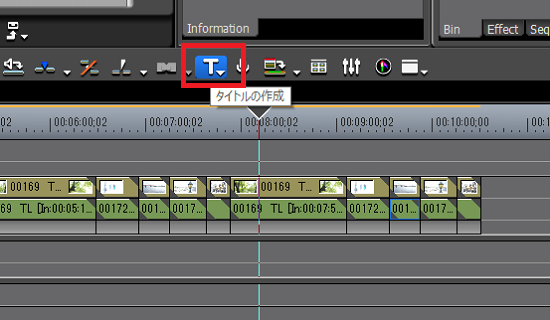
クイックタイトラーが起動します。

「T」ボタンをクリックすると文字の入力ができます。
右側のウィンドウからフォントサイズやフォントカラーなど設定できます。
下部のテンプレートから一発設定を選択することもできます。

EDIUSタイトル(文字)の拡大・縮小
また、「矢印」ボタンから文字の位置の移動や拡大縮小も行なえます。

「保存」ボタンで保存でき、タイムラインにクリップが登場します。
EDIUSタイトル表示時間の調整
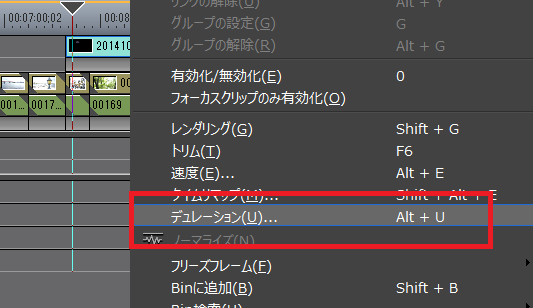
このタイトルクリップを右クリック「デュレーション」から文字や図形の表示時間の長さを調整できます。
EDIUSタイトルに効果を加える
エフェクトパレットにあるタイトルミキサーから、さまざまなエフェクト効果を追加することもできます。

エフェクトボタンをタイムライン下部にドラッグして適用します。
エフェクトの時間の長さは右クリック「デュレーション」からエフェクト長さを調整できます。
文字や図形の修正をしたい時は、タイムライン下部のタイトルクリップをダブルクリックすることでクイックタイトラーを起動させて修正します。
EDIUSではタスクバーからクイックタイトラーを起動させることもできます。