



この記事は2026年9月に更新しました。また記事にはプロモーションが含まれています。

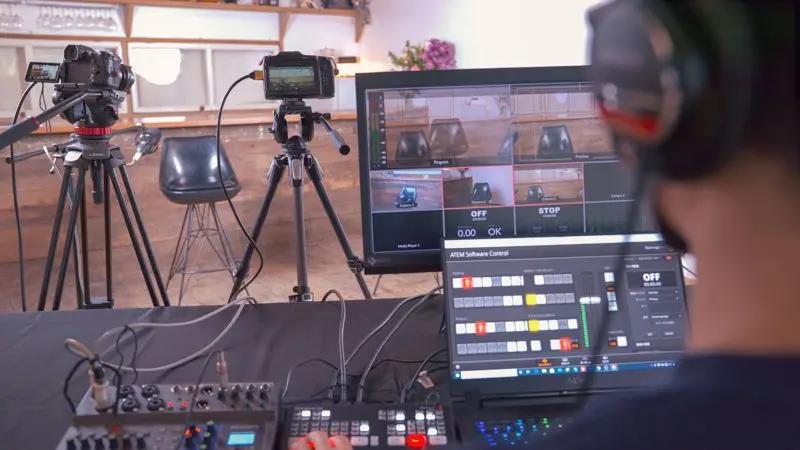
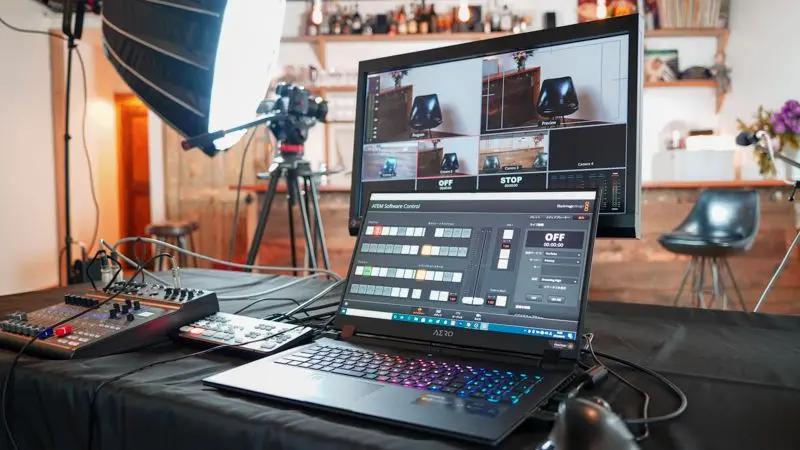
ATEM MiniはYouTubeライブ配信やビデオ会議でハイクオリティな映像を配信できるライブ配信スイッチャーです。
複数のカメラを使って映像を自由に切り替えて配信できるとても便利な機能を備えており、現在も品薄状態が続いています。

ATEM MiniとATEM Mini Pro ISOをそれぞれ1か月待ちで手に入れました!
ATEM Miniは全部で3種類
・ATEM Mini
・ATEM Mini Pro
・ATEM Mini Pro ISO
があります。
ライブ配信でATEM Miniを使いたいと思っている方は、ATEM MiniとATEM Mini Pro、そしてATEM Mini Pro ISOのどれを買ったらよいのか迷ってしまうのではないでしょうか?
ここではATEM MiniとATEM Mini Pro、ATEM Mini Pro ISOの違いについてなるべく分かりやすく解説していきます。
これからATEM Miniを購入する方はぜひ読んでみてください!
記事監修者

ライブ配信オペレーター 水田 吉紀
2024年 2月 監修者:ビデオ制作ディレクター / MDM合同会社 代表 水田吉紀
2012年 営業職から映像製作会社に転職し、映像カメラマンの業務に携わる。
2020年 MDM合同会社を設立。ライブ配信業務を中心にビデオ撮影・動画編集の仕事を請け負っている。
ブログ記事を読むのが面倒な方のために動画解説を作りました。ご視聴ください!
私がATEM MiniとATEM Mini Pro ISOを購入した理由

以前からライブ配信には興味がありましたが、やり方がよくわからないので機材を揃えるのに躊躇していました。
ATEM Miniが発売開始となり、評判を聞いて試しに購入してみたところ、メチャクチャ簡単にライブ配信できることが分かりました。
そして同タイミングでライブ配信の撮影仕事の依頼をいただいたのです。
そしてATEM Miniを使って仕事を完了し、その時点で上位モデルのATEM Mini Proも買ってみることにしました。
正直言うと、ATEM Miniでも十分満足しておりましたが、仕事で使うならATEM Mini Proを持っておきたい。
だけど「高いなあ..」と思っていたのです。

ATEM Mini Proも入荷待ちで、とりあえずATEM Mini Proを予約したところ、数日後にATEM Mini Pro ISOが発売開始となりました。
ATEM Mini Pro ISOの機能を見ると、ATEM Mini Proよりもバリュー感があると思えたので、ATEM Mini Proの予約を取り消し、ATEM Mini Pro ISOを手に入れたのです。
使ってみた結果の私の個人的な意見ですが
趣味でライブ配信や動画編集をする方
カメラを三脚にのせてカメラワークなし・ワンオペで配信する方
はATEM Miniで十分だと思います。
ATEM Mini とATEM Mini Pro、そしてATEM Mini Pro ISOの性能の違い
ATEM MiniとATEM Mini Proの機能の違いを表にしてみました。
ATEM Miniスイッチャーの機能比較
| 機能 | ATEM Mini | ATEM Mini Pro | Mini Pro ISO |
|---|---|---|---|
| スイッチャー機能 | 〇 | 〇 | 〇 |
| カメラの最大入力数 | 4 | 4 | 4 |
| マイク入力数 | 2 | 2 | 2 |
| HDMI 出力 | 1 | 1 | 1 |
| マルチモニター出力 | なし | 〇 | 〇 |
| 本体だけで配信 | × | 〇 | 〇 |
| 録画機能(本体内) | なし | 〇 | 〇 |
| 全入力の個別収録 | なし | なし | 〇 |
|
ATEM Software |
〇 | 〇 | 〇 |
| 解像度(最大) | 1920×1080(60P) | 1920×1080(60P) | 1920×1080(60P) |
| 価格 | 38,720円(税込) | 61,424円(税込) | 96,998円(税l込) |
外観の比較

左:ATEM Mini Pro ISO 右:ATEM Mini
ATEM Miniスイッチャーすべての製品は接続端子が全く同じです。
マイク端子が2つ、HDMI INの端子が4つ、HDMI OUTの端子が一つで、USB OUTが一つです。
カメラはHDMI INの端子につなげます。
最大4台のカメラの映像を使ってライブ配信することができます。
そしてLANの端子が一つと、最後に電源アダプターの接続端子となります。

左:ATEM Mini Pro ISO 右:ATEM Mini
操作ボタンは左半分が全く同じ構成で、異なっている部分は右端に用意されたボタン類になっています。
ATEM Mini には備わっていない機能
ATEM Mini Proおよび ATEM Mini Pro ISOには備わっていて ATEM Miniにない機能は、本体内録画機能と、マルチビュー機能となっています。

ATEM Mini Pro ISOのUSB Type-C端子
すべての製品にUSB Type-Cが備わっていますが、ATEM Mini ProとATEM Mini Pro ISO はここにハードディスクやSSDを接続してライブ配信の映像を記録することができます。

ATEM Mini ProのRECボタン
右上のRECボタンを押すと録画が開始・停止します。

ATEM Mini のUSB Type-C端子には「WEBCAM OUT」の文字が
一方、ATEM Mini はパソコン接続専用の端子になっています。
そのためか「WEBCAM OUT」と記載されていますね。

ATEM Mini ProのHDMI OUT切替操作ボタン
そしてすべての製品にHDMI出力機能が備わっていますが、ATEM Mini ProとATEM Mini ISOはプログラムアウトとマルチビューモニターのどちらかにボタンで切り替えることができます。

マルチビューモニター

プログラムモニター
ATEM Miniはプログラムアウトのみ出力できるようになっています。
このためATEM Miniで使う外部モニターは小型モニターでも大丈夫です。
私が使っているATEM Mini Proのマルチビュー用外部モニターはFeelWorld6(5.7インチ液晶)です。
少し古い外部モニターですが、持ち運びができるサイズでマルチビューも何とか確認できます。
これから買うならタッチパネル機能付きの6インチサイズがおススメです。
車で運べるなら大型のモニターの方が良いでしょう。
ATEM Miniシリーズ共通の機能

ATEM Mini の音声調節・設定ボタン
ATEM Miniの基本機能であるスイッチャー操作と音声収録の機能については、すべての製品がまったく同様の機能を備えています。

ATEM Mini のトランジション・エフェクト設定ボタン
トランジションの挿入やピクチャーインピクチャー、静止画の挿入、ライブ配信中にテロップを入れたり、グリーンバッククロマキーで背景を透過し、他の映像と合成することもすべての製品で対応できます。
パソコンなしで使えるATEM Mini ProとMini ISO だけど...
ATEM Mini ProとATEM Mini Pro ISOは、LANケーブルを本体に挿しパソコンなしでライブ配信ができるのがウリのようです。
ATEM Mini Pro
このモデルは、ATEM Miniの全機能に加えて、さらに多くの機能を搭載しています。
USBフラッシュディスクにH.264で直接収録でき、イーサネットを介してYouTube Liveに直接ストリーミングできます。
ATEM Mini Pro ISOの配信ボタン
ATEM Mini ProとATEM Mini Pro ISOには物理ボタンで配信ボタンが備わっています。
だけど、実際に使ってみた感触ではパソコン操作なしでライブ配信することはまずないと思います。

ATEM ソフトウェアコントロールのスイッチャーパネル
その理由は ATEM専用のPCソフトであるATEM ソフトウェアコントロールを必ず使うことになるからです。
ブラックマジックデザインが公式サイトで配布しているATEM ソフトウェアコントロールはライブ配信を補助する非常に重要なソフトウェアです。
パソコンにインストールして使うソフトになっています。
ATEM Mini でライブ配信する際に、音声収録の細かな設定、ライブ配信前のオープニング画像の設定なども行えます。
テロップなどのアルファチャンネル付き(透過)画像を使うことも出来るようになっています。

ATEM ソフトウェアコントロールのオーディオミキサー
中でも音量の調節ができるオーディオミキサーはとても優れた機能で、これなしでライブ配信の音調整をするのは考えられないぐらいです。
このため、よほどの理由がない限りパソコンなしでATEM Mini Proを使用することはないでしょう。
ATEM MiniをATEM Mini Proと同じように使える方法
ATEM Miniはライブ配信映像を本体に録画する機能は持っていません。
だけどライブ配信の録画をするのは簡単です。

OBSの画面
ATEM Miniでライブ配信をする場合、パソコンとATEM MiniをUSBケーブルでつないで、OBS(Open Broadcaster Software)というライブ配信専用ソフトを使います。
OBSは無料で使えるライブ配信専用のソフトで、ATEM ソフトウェアコントロールと併用して使います。
OBSには映像を録画する機能が備わっています。
なので録画機能の有無でATEM Mini ProとATEM Miniのどちらを買えばよいのか悩む必要はありません。
どちらでも録画できます。
ATEM mini でライブ配信映像を録画する
ATEM Mini とOBSを使ってライブ配信するには、ハイスペックなパソコンでなければできないと言われています。
初めてのライブ配信では、その点についてとても心配していました。
結論を先に言うとミドルクラスのノートパソコンで全く問題ありません。
ATEM miniでライブ配信&録画をしたパソコンのスペック

マウスコンピューター DAIV 5N レビュー記事はこちら
| OS | Windows10 |
|---|---|
| CPU | Core i7-10870H |
| メモリ | 16GB |
| グラフィックカード | NVIDIA RTX 3060 Laptop GPU |
| ストレージ | M.2 SSD NVMe 512GB |
| 液晶モニター | WQHD ノングレア液晶 |
| 商品名 |
マウスコンピューター |
| 価格 | 197,780円 |
なかでもグラフィックカードにNVIDIAのRTX2060以上の製品を搭載しているものを選ぶことで、OBSの録画設定でハードウェアエンコーディングを選べます。
ハードウェアエンコーディングはグラフィックカードをフル活用して動画をエンコーディングする方法です。
こうすることで配信時のCPUへの負荷を下げることができ、ライブ配信と録画を無理なく行えます。

ATEM Miniの外部レコーダーを使った例:ATOMOS NINJA V
もし、古いパソコンを使っていてライブ配信と同時録画に耐えられそうにない場合は、外部レコーダーがおススメです。

ATEM MiniのHDMI OUTからNINJA Vに接続して録画
ATEM MiniのHDMI OUTから外部レコーダーに接続することで、ライブ配信の映像を録画することができます。
カメラの外部モニター・レコーダーのATOMOS NINJA Vは映像や音声もモニタリングできるのでおススメです。

ATEM Miniの外部レコーダーを使った例:I・Oデータ GV-HDREC
予算が厳しい場合はI・Oデータのゲームキャプチャー「GV-HDREC」で安価に外部レコーダーを導入できます。

ATEM MiniのHDMI OUTからGV-HDRECに接続して録画
GV-HDRECでは画面が見えないのが難点ですが、音声はヘッドホンでモニタリングすることが出来ます。
ATEM Miniでマルチビューモニターを実現する方法
ATEM Mini Proはマルチビューで、接続したカメラの映像をすべてモニターできます。
それに対してATEM Miniにはマルチモニターを出力する機能はありません。
だけど、接続するカメラを固定してカメラそれぞれの液晶モニターをすべて見える位置に置くことができるなら、マルチモニターなしでもライブ配信をできないことはありません。
また
・一般的な外部モニター
・Blackmagic Micro Converter BiDirect SDI/HDMI
・Blackmagic MultiView 4 HD
・SDIケーブル
があればマルチモニター機能がないATEM Miniでも、すべての映像をモニターに接続して確認することができます。
|
Blackmagic Design Micro Converter BiDirect SDI/HDMI wPSU(パワーサプライ付き) |
|||
|---|---|---|---|
| システムファイブ | サウンドハウス | 楽天市場 | Amazon |
|
Blackmagic Design HDL-MULTIP3G/04HD MultiView 4 HD |
|||
|---|---|---|---|
| システムファイブ | サウンドハウス | 楽天市場 | Amazon |
これらの機材の販売価格を調べてみると、システムファイブとサウンドハウスがお買い得なのが分かりました。
参考にご覧ください。
ATEM Mini Proをどんな人が買うべき?
最後にATEM Mini Proを買うべき人について考えてみます。
ATEM miniはソフトウェアコントロールの利用価値が非常に高いのでパソコンを使うことが前提になるはずです。
そのため、ATEM Mini Proを選ぶのはマルチビューを使うかどうかで決まるでしょう。
あと、ATEM Mini Pro ISOは、HDMI接続したカメラやパソコンの画面をすべて別々に録画できます。
そしてその録画データを後で編集しやすいようDaVinci Resolveのプロジェクトにマルチカム編集の状態で保存されるようになっています。
ライブ配信後のスイッチミスを修正したり、編集もする場合はATEM Mini Pro ISOが良いでしょう。
だけど不要な部分をカットする程度なら、ATEM Mini やATEM Mini Proで録画したデータで編集すれば十分です。
ATEM Mini Pro ISOが絶対必要という方は少数派かもしれません。
ATEM MiniとATEM Mini Proの違いを解説するよ まとめ
こんな感じです!
ATEM Mini 、ATEM Mini Pro、ATEM Mini Pro ISOのなかで、どれを買うのがよいか決めることができましたでしょうか?
バリアングル液晶のミラーレス一眼が揃ってきているので、個人利用ならATEM Miniを強くおすすめします。
ATEM Miniを買ったらHDMIケーブルも必要です。
HDMIケーブルの選択も悩ましいので、以下の記事も合わせて読んでみてください。