



この記事は2026年5月に更新しました。また記事にはプロモーションが含まれています。

動画編集は、細部までこだわるクリエイティブな作業です。
そのため、色再現性や解像度、応答速度など、編集作業に最適な液晶モニターを選ぶことが重要です。

パソコン以上に大事なのが液晶モニターです
この記事では、プロのクリエイターも唸る高品質な映像を再現するために必要なモニターの選び方を紹介します。
モニターのスペックや機能、価格とのバランスを考慮しながら、あなたの編集作業に最適な一台を見つけましょう。
>>動画編集向けのカラーマネージメントモニター ディスプレイ人気ベスト3をすぐに確認する
記事監修者
ビデオグラファー 動画編集者 おーとふぉーかす
2018年からBTOパソコンを使った動画編集の検証を実施し、これまで年間20台以上 累計100台以上のパソコンレビュー記事を執筆しました。PC通販サイトとコラボで動画編集用のパソコンの企画・販売や当サイト限定クーポンの配布を行っています
この動画では動画編集用の液晶モニターについて詳しく解説しました。これから液晶モニターを購入する方はぜひ視聴してみてください。
なぜ動画編集に最適なモニターが必要なのか

動画編集は、細部にわたる緻密な作業であり、その成果物は視覚に訴えるものです。
そのため、編集プロセスにおいて、正確な色再現や明瞭な解像度を提供するモニターは不可欠です。
最適なモニターは、動画の色彩や明るさ、コントラストを正確に表示し編集者が微細なディテールまで気づくことを可能にします。
これは、最終的な映像が意図した通りの品質で視聴者に届けられることを保証するために極めて重要です。
動画編集用のモニターで着眼したいポイント
✅色の再現性
✅解像度
✅応答速度
長時間の作業でも集中できるモニターを選ぼう
また、動画編集作業は長時間にわたることが多く、そのため目の疲れを最小限に抑えることも、モニター選びの重要な要素です。
視野角の広さや、フリッカーフリーなどの目に優しい技術は、長時間作業を支えるために考慮すべき特徴です。
さらに、4Kやそれ以上の高解像度は、細かなテクスチャやエフェクトを見逃さず、よりリッチな映像を作り出すことを可能にします。
動画編集用のモニターを選ぶ際には、これらの要素を総合的に考慮しクリエイティブなビジョンを正確に実現するための最良の選択をすることが求められます。
最適なモニターは、あなたの作品がその真のポテンシャルを発揮するための強力なツールとなるのです。
モニターのスペックはここを確認しよう
まず、解像度は画面の明瞭さを決定し、高い解像度はより鮮明な映像を映し出します。
次に、色域は色の豊富さを示し、広い色域は多様な色を精密に表現できることを意味します。
また、応答速度は画像の遷移の速さに関わり、特に高速な動きを含む映像編集には低い応答速度が求められます。
さらに、視野角は画面のどの角度から見ても色の変化が少ないことを指し、これが広いほど多角度からの視聴が可能となります。
これらの要素を総合的に考慮し、自分の編集スタイルや予算に合うモニターを選ぶことが、効率的で質の高い動画編集作業への鍵となります。
液晶モニターのスペックで確認するところ
1.解像度
2.色域
3.応答速度
4.視野角
モニターの種類と特徴

主要なモニターの種類には、IPS (In-Plane Switching)、TN (Twisted Nematic)、VA (Vertical Alignment) パネルがあります。
IPSパネルは色再現性と視野角の広さで優れており、色彩が重要なプロフェッショナルな編集作業に最適です。
一方、TNパネルは応答速度が速く、高速動作を要するゲーミングに適していますが、色の精度と視野角は劣ります。
VAパネルは、コントラスト比が高く、黒の深みが特徴で、映画などの視聴に適していますが、色再現性や応答速度はIPSパネルに劣る場合があります。
また、カーブ型モニターとフラット型モニターの選択も重要です。
カーブ型は没入感を高める一方で、フラット型は色の一貫性が保たれやすいです。
各モニターの特性を把握し、動画編集のニーズに合わせた選択を行いましょう。
動画編集にはIPS方式のパネルがオススメ
一般的にパソコンに使われてるパネルはTN方式が多いのですが、正確な色再現性と視野角の広さを求める動画編集においては、IPS方式がオススメです。
IPSパネル技術は、広い視野角と一貫した色表示で知られており、動画編集に使うならIPS一択で考えても良いでしょう。
さらに応答速度が速いモニターは動きの速いシーンでもブラーを最小限に抑えクリアな視覚体験を提供します。
ただし応答速度が早く、リフレッシュレートが高いモニターはVA方式が多く主にゲーム用途として好まれております。
VA方式は、コントラストが高く黒がしまって見えるので、どちらかといえば暗い場面での動画再生やゲームなどに向いていると言われています。
色の再現性と応答速度・リフレッシュレートの両立は難しく、やはり用途に合わせて選ぶのをお勧めします。
ゲームも妥協したくない方はマルチディスプレイ(デュアルモニター)にすれば解決するかもしれませんね。
動画編集はマルチディスプレイが便利!解像度は4K対応がオススメ!

4K液晶モニター
液晶のサイズは、画面が小さければ2台つなげてマルチディスプレイにするのがおすすめです。
なるべくならそれぞれ大きな画面のほうが作業効率は格段に上がります。
そして動画編集ソフトにもよりますが、表示される情報量が多ければ多いほど、画面は大きめかつ解像度の高いものがオススメです。最低でも1920×1080(フルHD)を選びたいところです。
また、近年4K対応しているカメラの普及率が高くなり、それに伴い動画編集ソフトも4Kをサポートしているものも増えました。
もし4K対応の動画編集を行うなら、高画質・高精細度の高い3840×2160が良いですね。
撮影した動画をいかに忠実に再現できるかが、動画編集における液晶モニターの課題です。
4K動画編集でオススメ!BenQ カラーマネージメントモニター ディスプレイ
4K HDR対応でIPS方式の液晶モニターを搭載した動画編集者・デザイナー向けのモニターのなかでは比較的リーズナブルな価格になっているBenQのモニターです。
BenQではエントリーモデルやカラーコレクション用のハイエンドモデルも選べます。
動画編集にとにかく効率を求めるなら湾曲ウルトラワイドモニターもイイぞ!

Samsung Odyssey Neo G9 S49AG950NC 49インチ Amazon
海外の映像クリエイターのYouTubeチャンネルを見ている方はご存知ウルトラワイドモニターです。
少し遅れて日本でも流行し始めて、私も気になっていました。
当初、クリエイターに人気が高いウルトラワイドモニターがSamsungの「Odyssey Neo G9」で、販売価格は20万円越え。
取扱店舗も少なく入手しにくい製品でした。
値段もさることながら49インチって.. 私の狭い部屋に入るかどうか不安になるぐらいです。
現在は他社メーカーもウルトラワイドモニターの取り扱いが増えており、比較的安価な値段でも手に入るようになっています。

弯曲ウルトラワイドモニター
私が購入したのがHP(ヒューレットパッカード)の湾曲モニターM34D 34インチです。
解像度は3440×1440で、VAパネルのノングレア(非光沢)タイプ。
これまで使ってきたIPSタイプのモニターに比べると解像度や色再現性はやや落ちるものの、ウルトラワイドモニターならではの横幅の広さは半端ないです。
Premiere Proのタイムラインが一気に倍の長さになった感じ。
長尺の動画編集が多い方には特にお勧めしたいほど、動画編集が捗るようになりました。
入力端子がHDMIとDisplayPort、USB Type-Cの3種類で、スピーカー内蔵、リフレッシュレートは48-100Hz。ゲームでも使えないことはない感じ。
10万超えのウルトラワイドモニターが多い中、6万円程で手に入るためワイドモニターの入門機にぴったりです。
長時間の作業になりがちな動画編集に最適な液晶ディスプレイはどれ?

曲面ウルトラワイドモニター
動画編集に最適な液晶モニターの選び方を考えるときに、まずは画面サイズや形、解像度などが判断基準となるでしょう。
しかし動画編集用の液晶ディスプレイの選択でまず考えたいことは、グレアパネル(光沢)は止めた方が良いという点です。
グレアパネルは、正確な発色ができず、鏡のように画面に自分の顔なども写り込むことから、動画編集には適していません。
選ぶならノングレア(非光沢)のほうが長時間作業をしていても疲れにくいメリットがあります。
プロファイル変更やブルーライトカットのオンオフはコントローラーで
液晶モニターの中にはブライトネスやコントラストだけでなく複数のカラープロファイルを選択できる製品があります。
sRGBやRec.709など用途に合わせた表示をしたり、ブルーライトカットができるものも見かけます。
機能豊富なのは良いことですが、液晶モニターの多くは背面にボタンがあるので、頻繁な設定変更はかなり煩わしくなると考えて間違いありません。

BenQ 4K液晶モニター PD3220Uに付属のコントローラー
クリエイター向けの液晶モニターにはUSB接続の専用コントローラーが付いた製品が多数出ており、好みの設定に簡単に変更できます。
設定切り替えの頻度が高いことが予想できる場合はコントローラー付きの製品を選ぶと良いでしょう。
液晶モニターのセットアップとキャリブレーションについて
液晶モニターの色表示は経年劣化するため、プロの映像製作者は購入後も自分で色調整を行います。
この色調整をキャリブレーションと言い、キャリブレーションができるモニターはキャリブレーションモニターと呼ばれています。
さらにキャリブレーションはキャリブレーションセンサーという機器を使って行います。
購入後にキャリブレーションできるモニターは非常に便利で長く使えますが、その分お値段が高いのがネックです。
予算がなくてキャリブレーションモニターを選べない方はせめて工場出荷時にキャリブレーションしてくれている製品を選びましょう。
動画編集向けの液晶モニター ディスプレイ人気ベスト3
プロの映像制作ではカラーマネージメントディスプレイを使うのが必然とされていますが、低予算の制作会社ではいまだにカラーマネージメントディスプレイを使っていないこともあるようです。
液晶モニターは経年劣化で色が変わります。
得意先に「色が変です」なんて問い合わせが来ないよう、いつでも工場出荷時の状態に調整できるプロ仕様の液晶モニターを購入しておきましょう。
ここでは低予算の動画クリエイターに人気のある比較的低価格の液晶モニターを人気順に5つ紹介します。
BenQ カラーマネジメントモニター ディスプレイ PD3220U

BenQ PD3220U
IPSパネルを使用したBENQの31.5型カラーマネージメント液晶モニターです。
4K解像度+HDR対応で大画面(31.5インチ)ながらも後で紹介するEIZOモニターよりも低価格です。
10bitカラーにも対応し、sRGBを100%、DCI-P3を95%カバーする忠実な色表現で動画クリエイターに最適な液晶モニターです。
正確な色再現を可能にするAQCOLOR技術採用
Thunderbolt 3対応USB Type-C搭載
Pantone/CALMAN認証取得
EIZO ColorEdge CS2740-BK
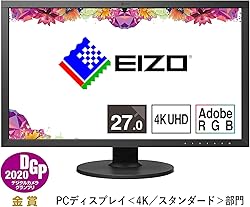
EIZOのカラーマネージメントディスプレイは性能抜群で動画クリエイターにも評判が良いです。
私もEIZOの液晶モニター使っています。非常にイイですよ。
EIZOの27型スタンダードモデル CS2740-BKです。
キャリブレーションセンサーは別売りとなります。
カラーマネージメント液晶モニター
4K解像度で高画質
27インチのゆったり大画面
Acer 4K モニターディスプレイ OmegaLine 31.5インチ
カラーマネージメントディスプレイではありませんが、Acerの4K HDR対応の31.5インチ液晶モニターがかなりお買い得価格になっています。
キャリブレーションが出来ないのが残念ですが、この価格なら3年後買い替える気持ちで買っても良いかもしれません。
動画編集者にオススメ!モニターアームでデスクが片付くゾ!
最後におススメしたいのがモニターアームです。
一番人気はエルゴトロンのモニターアームで、耐荷重量は11kgぐらいまでOKです。
VESA規格に対応していて、この規格のモニターであれば、メーカー純正のモニタースタンドを取り外して取り付けることができます。
モニターアームを使えば、モニターの角度調整の自由度は高まる上にパソコンデスクが広くなるというメリットも。

Amazonベーシックやエレコムでも類似品が売っているので、エルゴトロン製が高いと思う方も探せば安いものが見つかります。
スタンダードなマットブラックだけでなく、ホワイトカラーのモニターアームもあるのでお部屋の雰囲気に合わせて選べますよ
私の場合アームにどっぷりハマってしまいノートパソコン用のアームまで買ってしまいました(笑)
動画編集用パソコンで最適な液晶モニターの選び方 まとめ
動画編集用のモニターはサイズが大きいほど作業効率が上がります。
映像の色表現にこだわりたい方はIPSパネルのカラーマネージメントモニターをお勧めします。
色編集にこだわらず、動画編集の数をガンガンこなしたい方はウルトラワイドモニターも視野に入れてじっくり選んでみてください。
パソコンと同じぐらい重要なモニター選びにお役に立てると幸いです!
合わせて読みたい:動画編集のパソコン購入で失敗しないための27のチェックリスト
